Como dar desconto em uma venda no PDV
O caminho curto para dar desconto no caixa: instalar o app Programa de Fidelidade, ligar o desconto manual, liberar quem pode usar e aplicar o desconto na hora de fechar a venda.
Cerca de 4 minutosAtualizado em
Antes de começar
- Acesso ao portal com o usuário proprietário, que é quem instala apps.
- O PDV instalado e com o caixa aberto.
Passo 1: ative o app Programa de Fidelidade
O botão de desconto do PDV vem do app Programa de Fidelidade. Enquanto o app não está instalado, o caixa não mostra desconto nenhum. Instalar não obriga a usar pontos: dá para usar só o desconto.
Abra a Loja de Apps
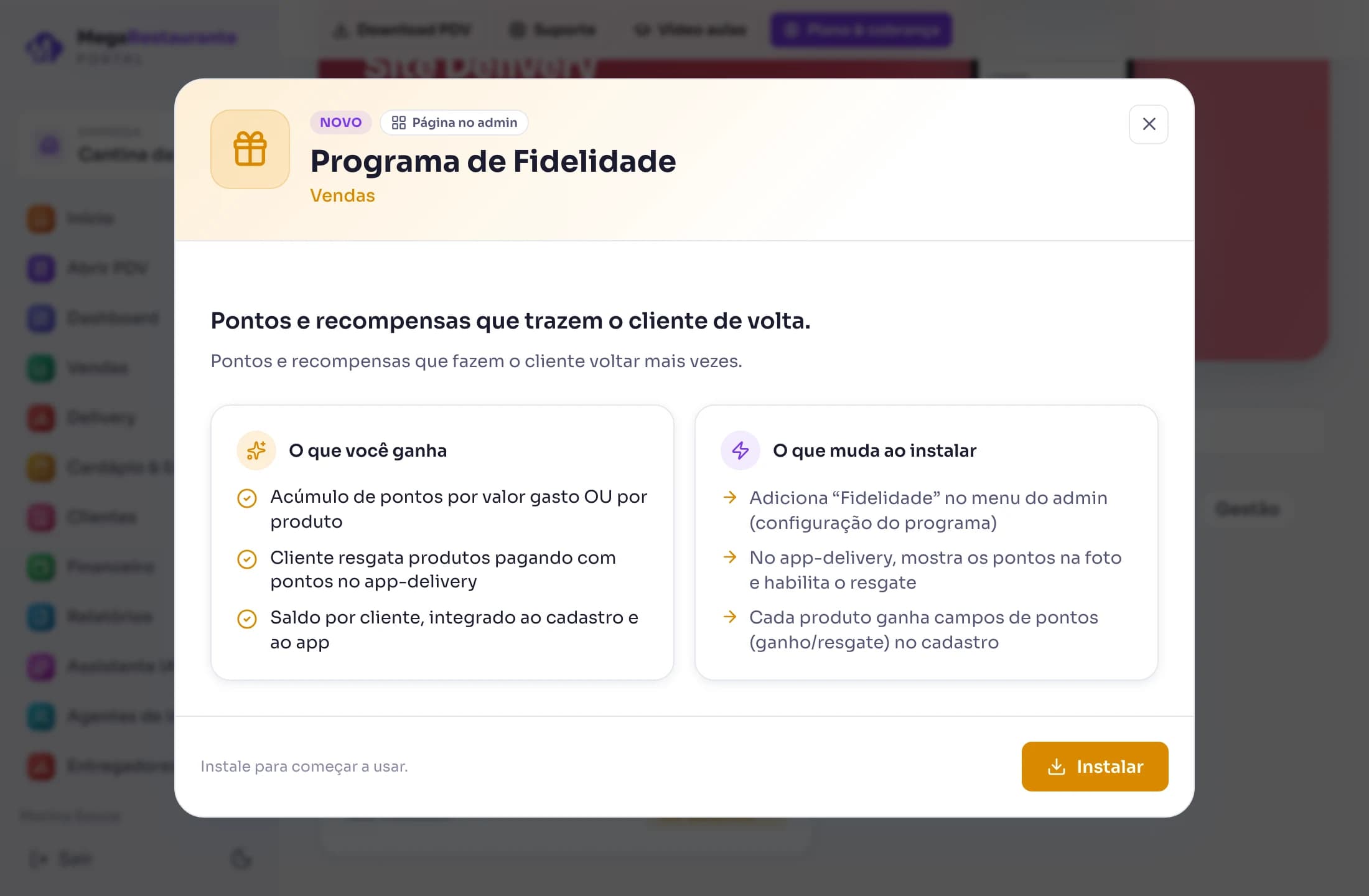
No portal, abra Loja de Apps no menu lateral. Digite Fidelidade em Buscar app… e clique no cartão Programa de Fidelidade.
Atenção: A Loja de Apps só aparece para o proprietário da conta.
Clique em Instalar e depois em Abrir app
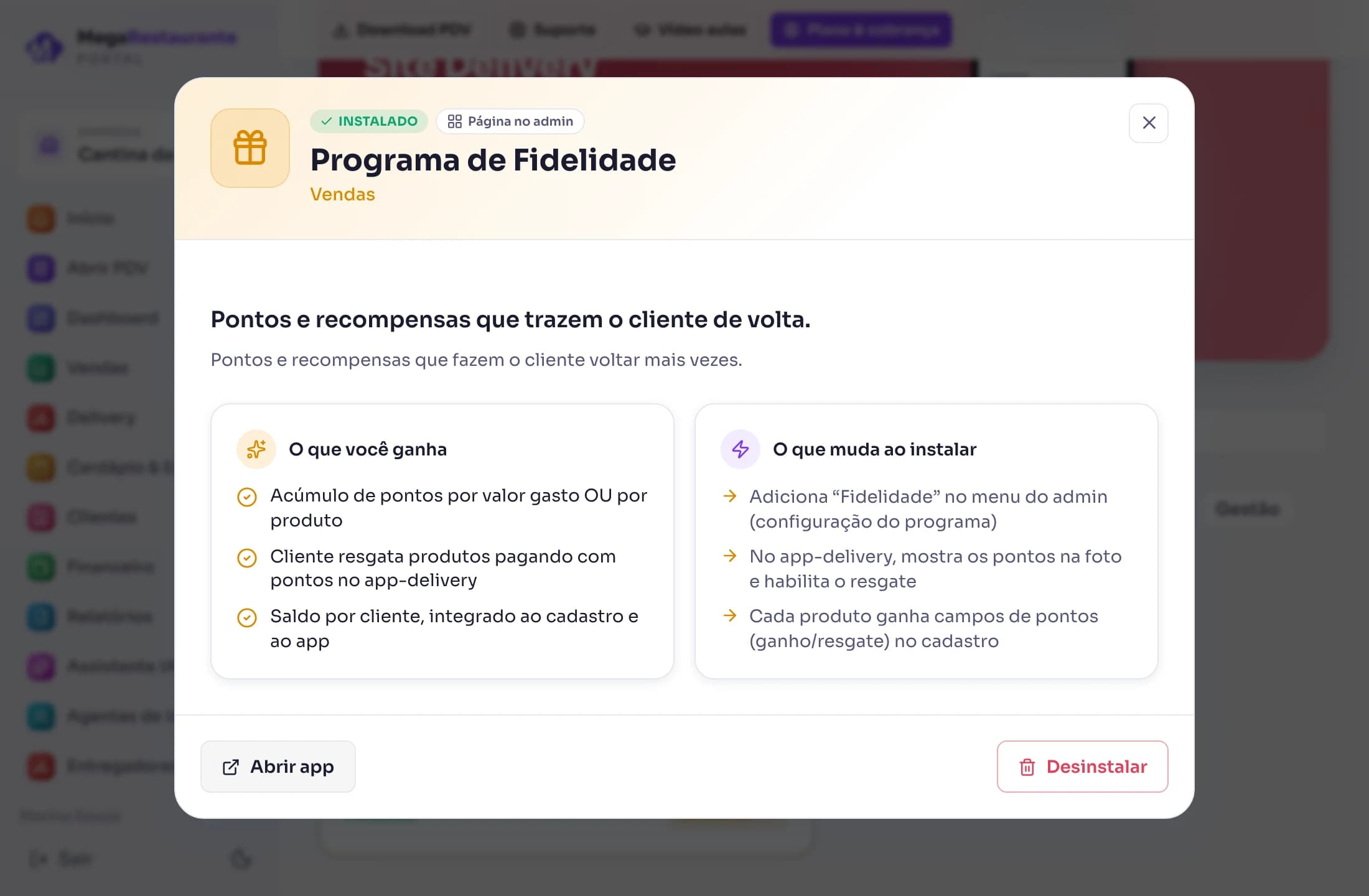
Clique em Instalar. Quando aparecer a marca Instalado, clique em Abrir app. O item Fidelidade também passa a aparecer no menu do portal.
Passo 2: ligue o desconto e escolha quem pode dar
O desconto digitado pelo operador vem desligado. Você liga, define o limite e diz quais pessoas podem usar.
Ligue Permitir desconto manual
Dentro de Fidelidade, abra a aba Descontos e ligue Permitir desconto manual.
Preencha Máximo em porcentagem e Máximo em reais para o operador não passar do combinado. Em Autorização do gerente, diga a partir de quanto o desconto pede o PIN de um gerente. Clique em Salvar descontos.
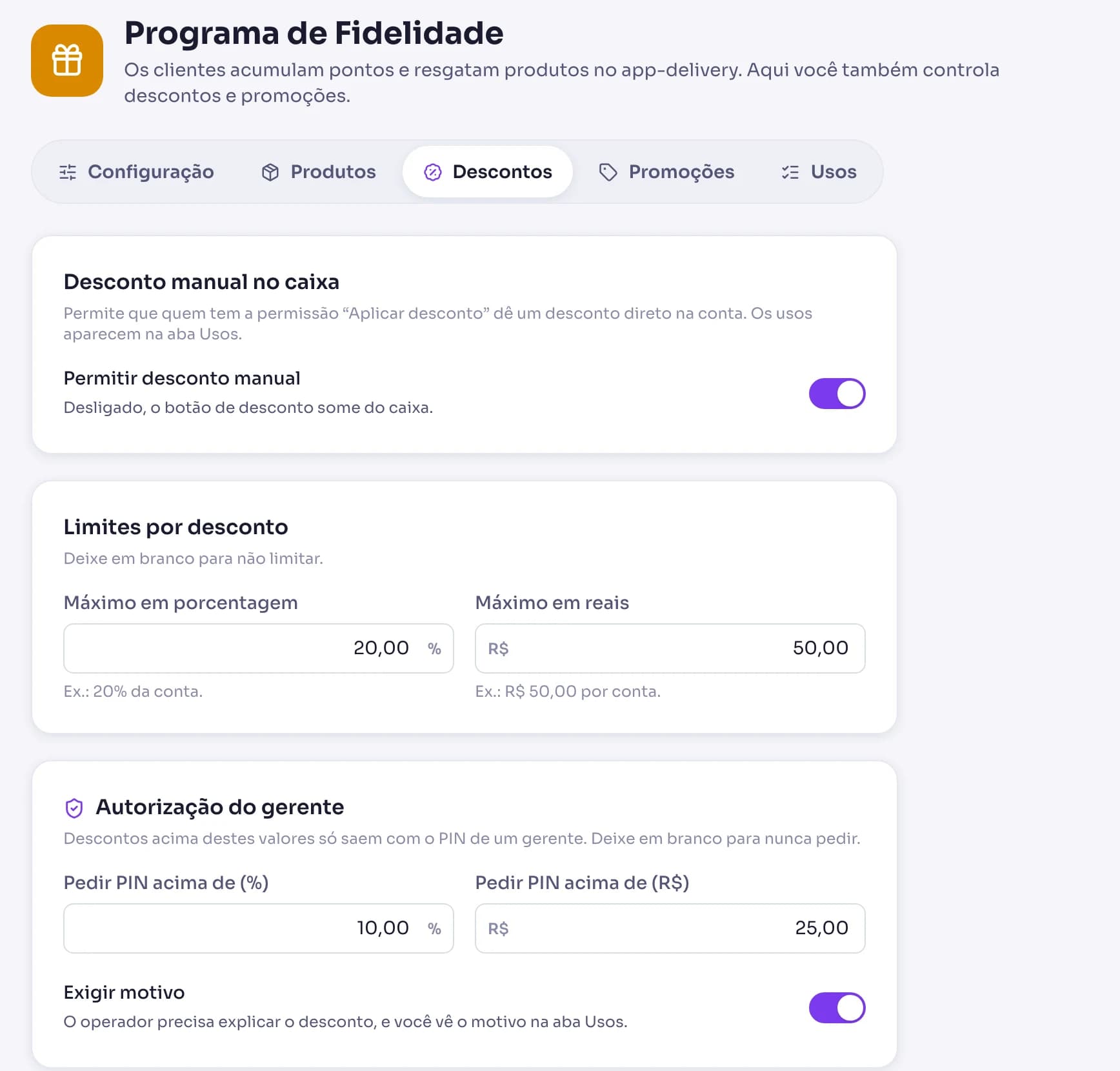
Dica: Um bom começo: máximo de 20%, PIN acima de 10% e Exigir motivo ligado.
Dê a permissão Aplicar desconto
O proprietário e o grupo Gerente PDV já podem dar desconto. O grupo Operador (Caixa) não pode.
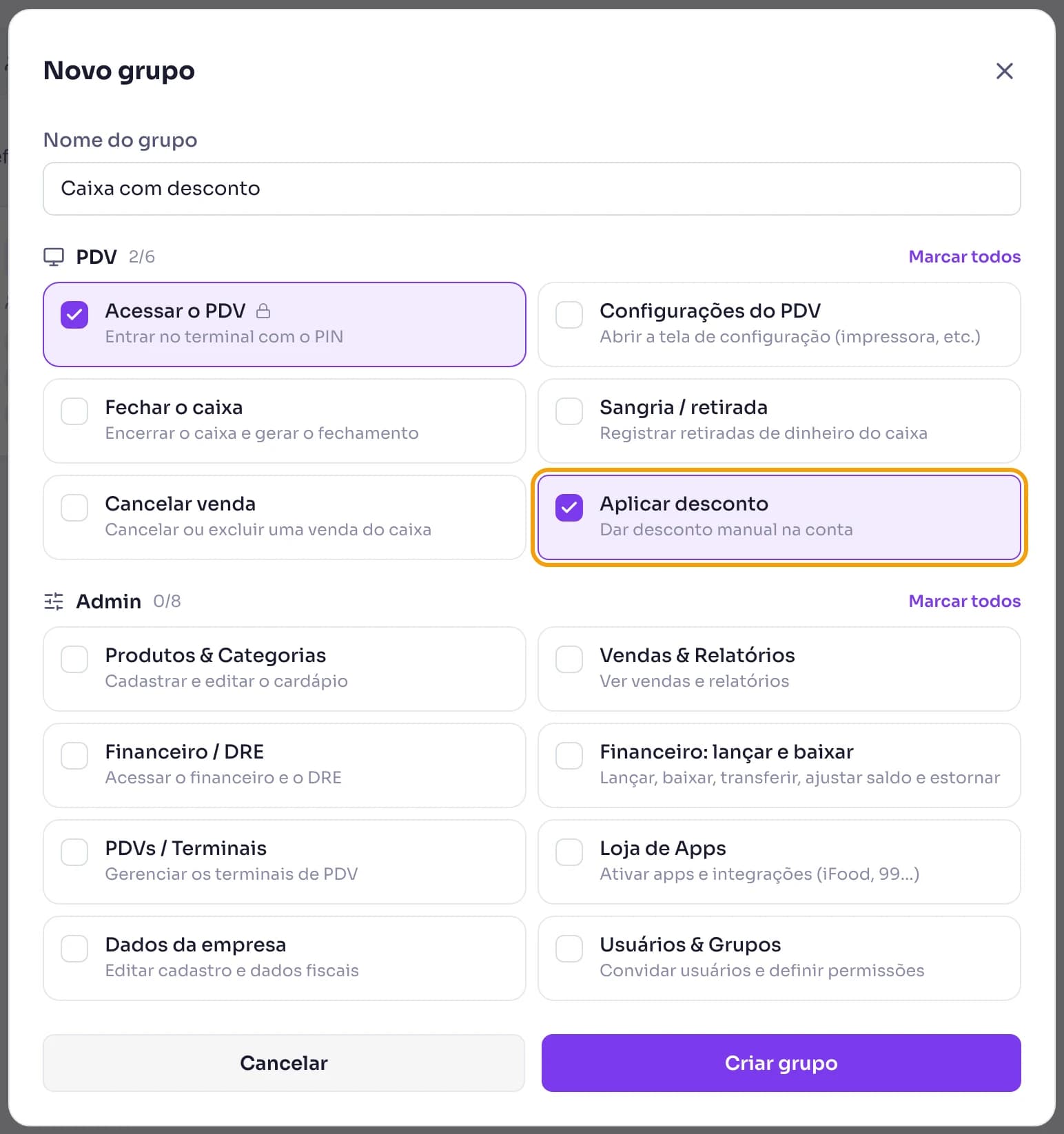
Para liberar um operador, abra Configurações, Usuários, aba Grupos. Crie um grupo com Acessar o PDV e Aplicar desconto marcados e escolha esse grupo no campo Acesso do usuário.
Feche e abra o PDV
O PDV lê os apps instalados quando abre. Se ele já estava aberto, feche e abra de novo para o botão de desconto aparecer.
Passo 3: aplique o desconto no PDV
O desconto é dado na tela de fechamento da venda. Funciona igual no balcão, na mesa e na comanda.
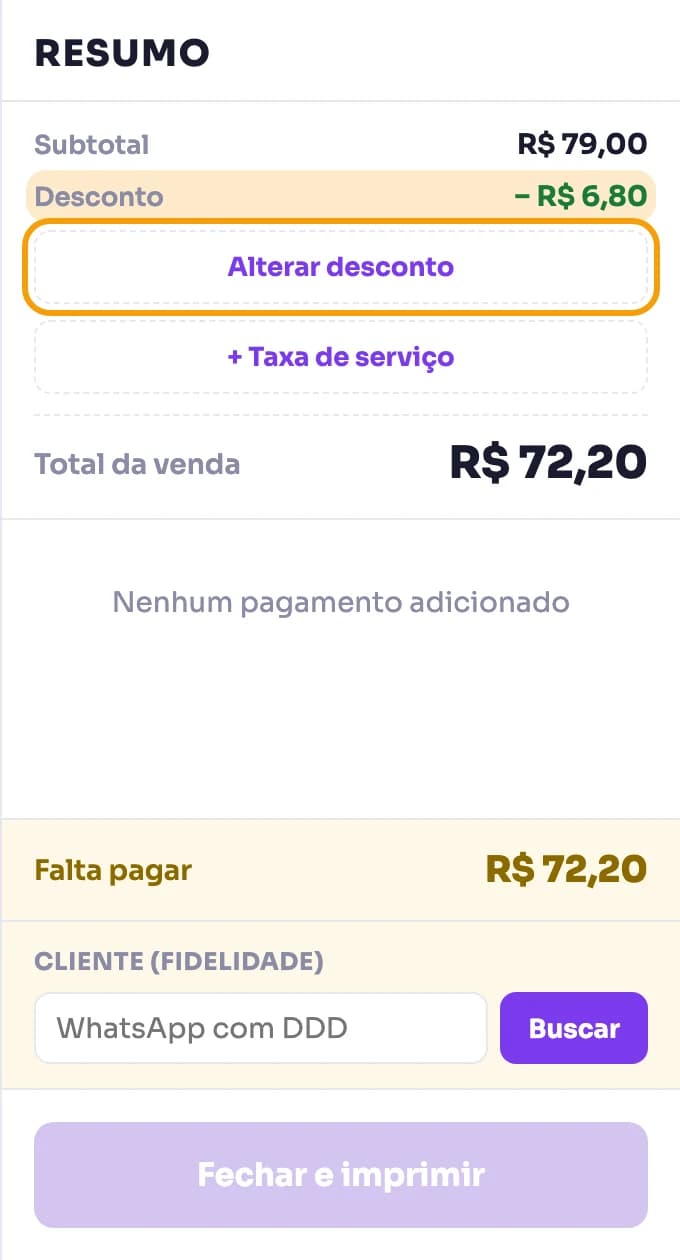
Feche a venda e toque em + Desconto
Adicione os itens e toque em Fechar venda. No Resumo, abaixo dos valores, toque em + Desconto. Se a conta já tem um desconto, o botão se chama Alterar desconto.
O botão só aparece antes de lançar o pagamento. Depois que um pagamento entra, o desconto não muda mais.
Digite o desconto e aplique
Na janela Desconto, fique em Manual. Escolha % ou R$, digite o valor e, se a loja exige, o Motivo do desconto. Toque em Aplicar desconto.
O total da venda já aparece menor. Para tirar, abra a janela de novo e toque em Remover desconto.
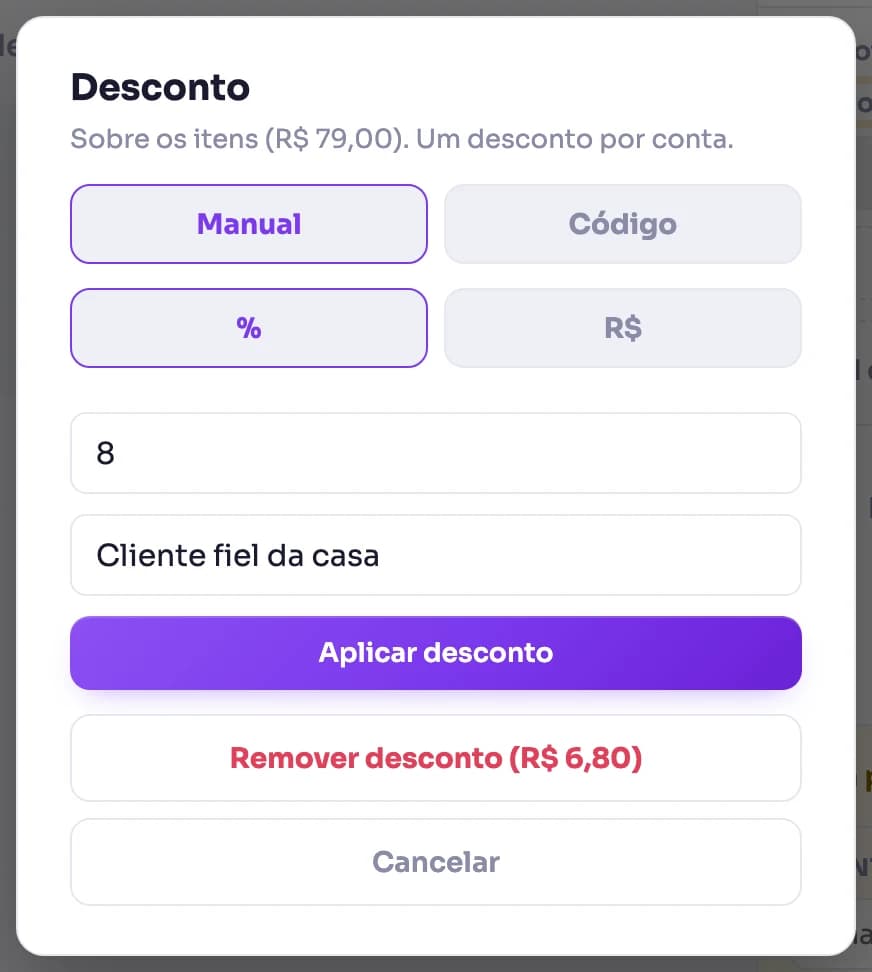
Dica: O desconto vale sobre o valor dos itens. A taxa de serviço fica de fora.
Se o PDV pedir o PIN do gerente
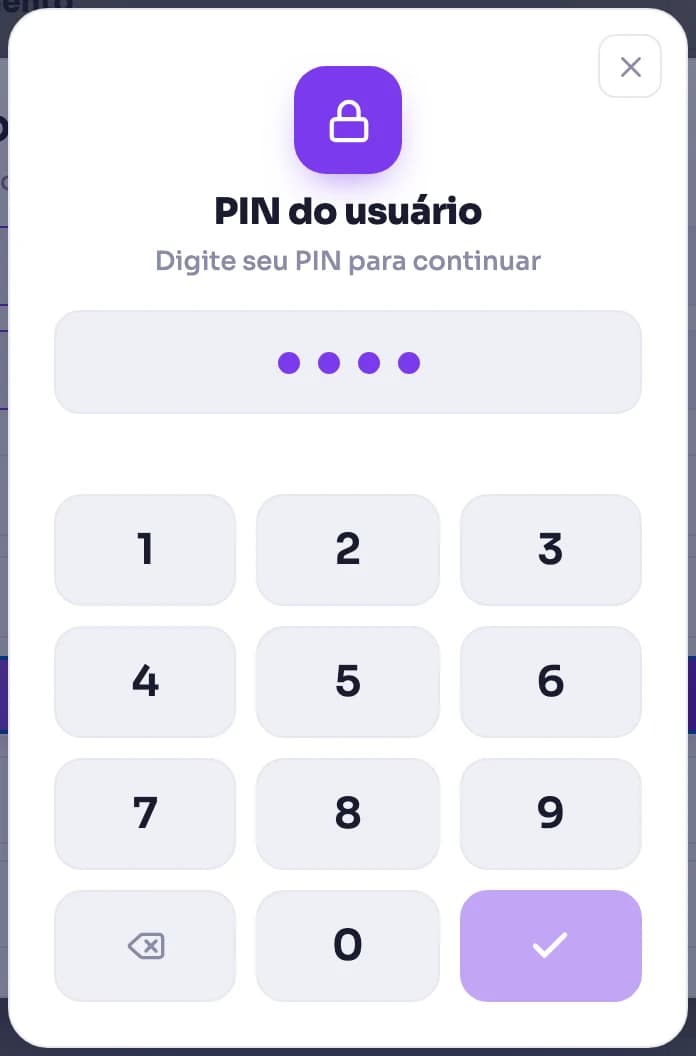
Desconto acima do limite de Autorização do gerente abre a janela PIN do usuário. Um gerente digita o PIN dele e o desconto entra. O nome de quem autorizou fica registrado.
Desconto acima do máximo da loja é recusado, com a mensagem Desconto acima do máximo. Corrija o valor e tente de novo.
Depois, confira os descontos dados
No portal, a aba Usos de Fidelidade lista cada desconto: quem deu, quanto, o motivo e quem autorizou.
Para desconto que entra sozinho em dia e horário certos, ou código promocional, veja o guia Fidelidade e descontos no PDV, aqui na central de ajuda.
Problemas comuns
Como dar desconto em uma venda?
No PDV, toque em Fechar venda, depois em + Desconto no Resumo. Escolha % ou R$, digite o valor e toque em Aplicar desconto. Para o botão existir, a loja precisa ter o app Programa de Fidelidade instalado e o desconto manual ligado na aba Descontos.
Por que o botão de desconto não aparece no PDV?
Três causas comuns. O app Programa de Fidelidade não está instalado. O PDV não foi fechado e aberto depois da instalação. Ou a venda já tem pagamento lançado, e aí o desconto não pode mais mudar.
Por que só aparece a opção de código e não o desconto manual?
Ou Permitir desconto manual está desligado na aba Descontos do app Fidelidade, ou o usuário do caixa não tem a permissão Aplicar desconto. O proprietário e o grupo Gerente PDV já têm.
Preciso usar pontos de fidelidade para dar desconto?
Não. O desconto vem do mesmo app, mas funciona sozinho. Você pode instalar o Programa de Fidelidade e usar só a aba Descontos.
Dá para dar dois descontos na mesma venda?
Não. A conta aceita um desconto só. Um desconto novo substitui o que já estava aplicado.