Como configurar a impressora do caixa, da cozinha e do bar
Passo a passo para ligar a impressora térmica no PDV: cupom do caixa por USB, rede ou Bluetooth, vias de produção separadas por estação (cozinha, bar, chapa) e impressão no PDV Online com o Mega Print.
Cerca de 10 minutosAtualizado em
Antes de começar
- Impressora térmica de 58 mm ou 80 mm ligada e com papel.
- Para USB: a impressora já instalada no Windows (ela aparece em Impressoras e scanners).
- Para rede: impressora e computador na mesma rede, e o IP da impressora em mãos.
- O PIN de um usuário gerente, porque a tela de Configurações do PDV é protegida.
Impressora do caixa
É a impressora que fica no balcão e imprime o cupom da venda, a conta, o comprovante de delivery e o fechamento de caixa. A configuração é feita no PDV instalado no computador e vale só para aquele computador.
Abra as Configurações do PDV
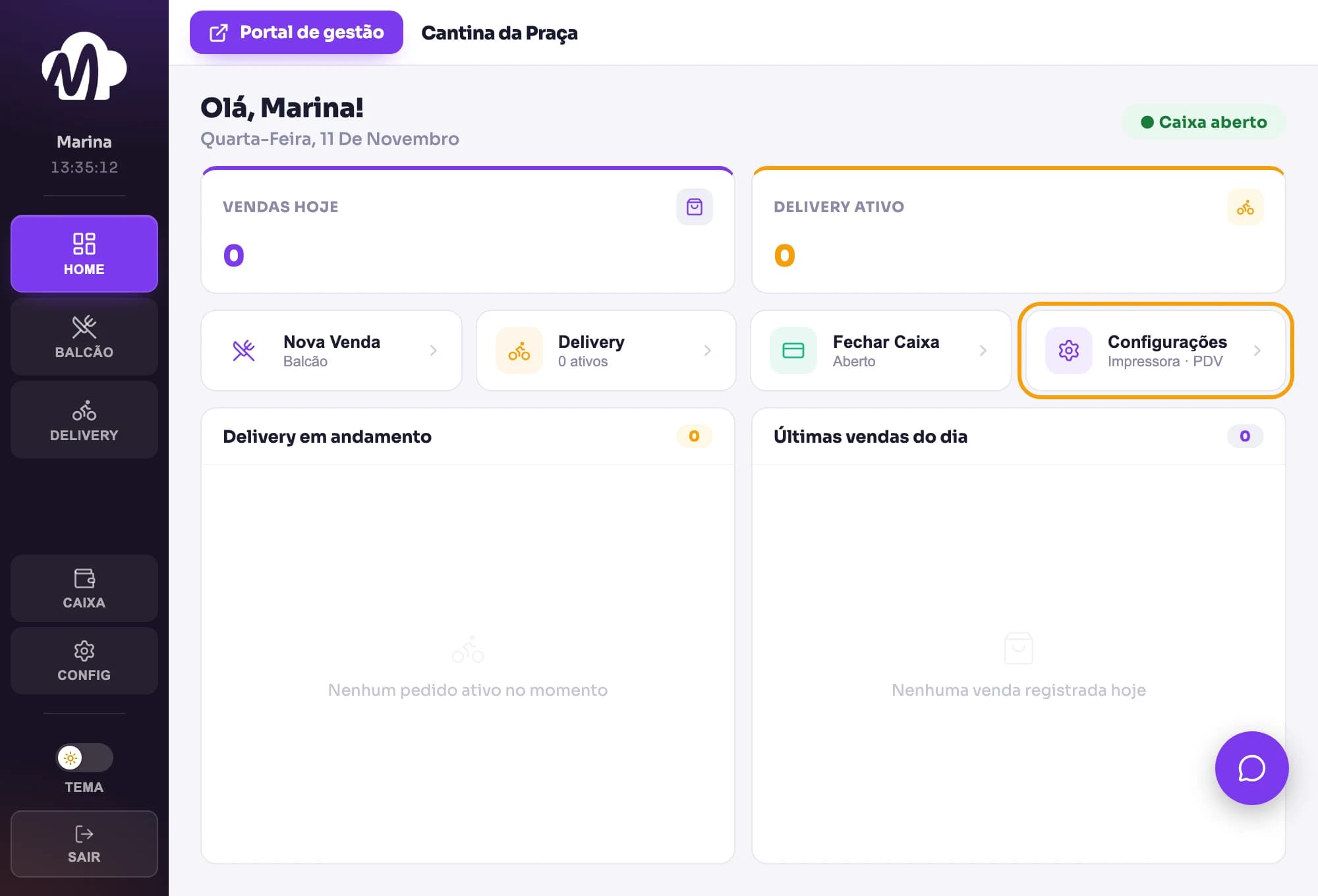
Na tela inicial do PDV, clique no atalho Configurações, que traz o subtítulo "Impressora · PDV". O botão Config do menu lateral leva ao mesmo lugar.
Digite o PIN do gerente
As configurações ficam bloqueadas para operadores. Digite o PIN de um usuário gerente e toque em OK. Dá para usar o teclado do computador.
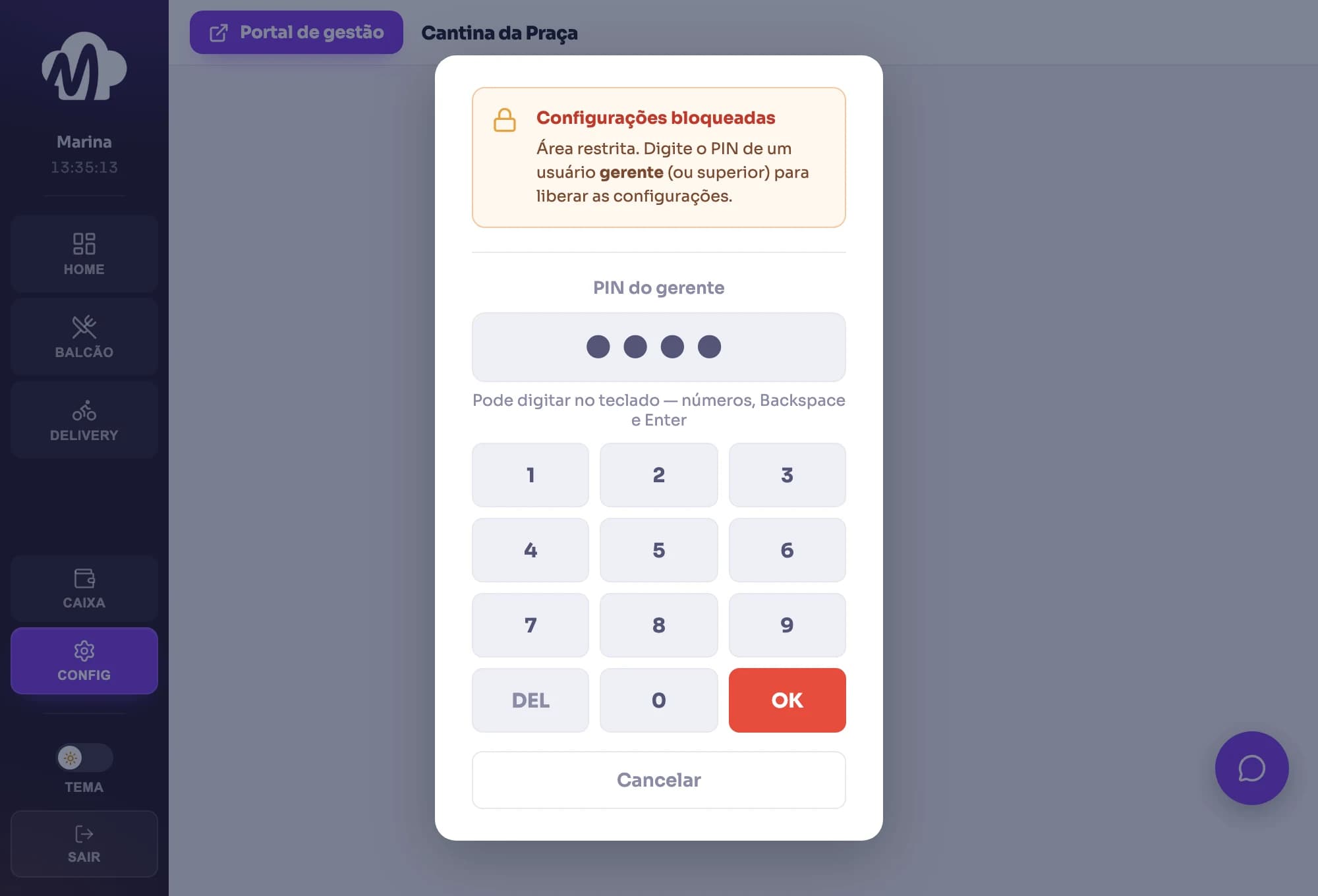
Dica: Não sabe o PIN? O dono da conta troca o PIN de cada usuário no portal, em Usuários.
Impressora USB: escolha na lista
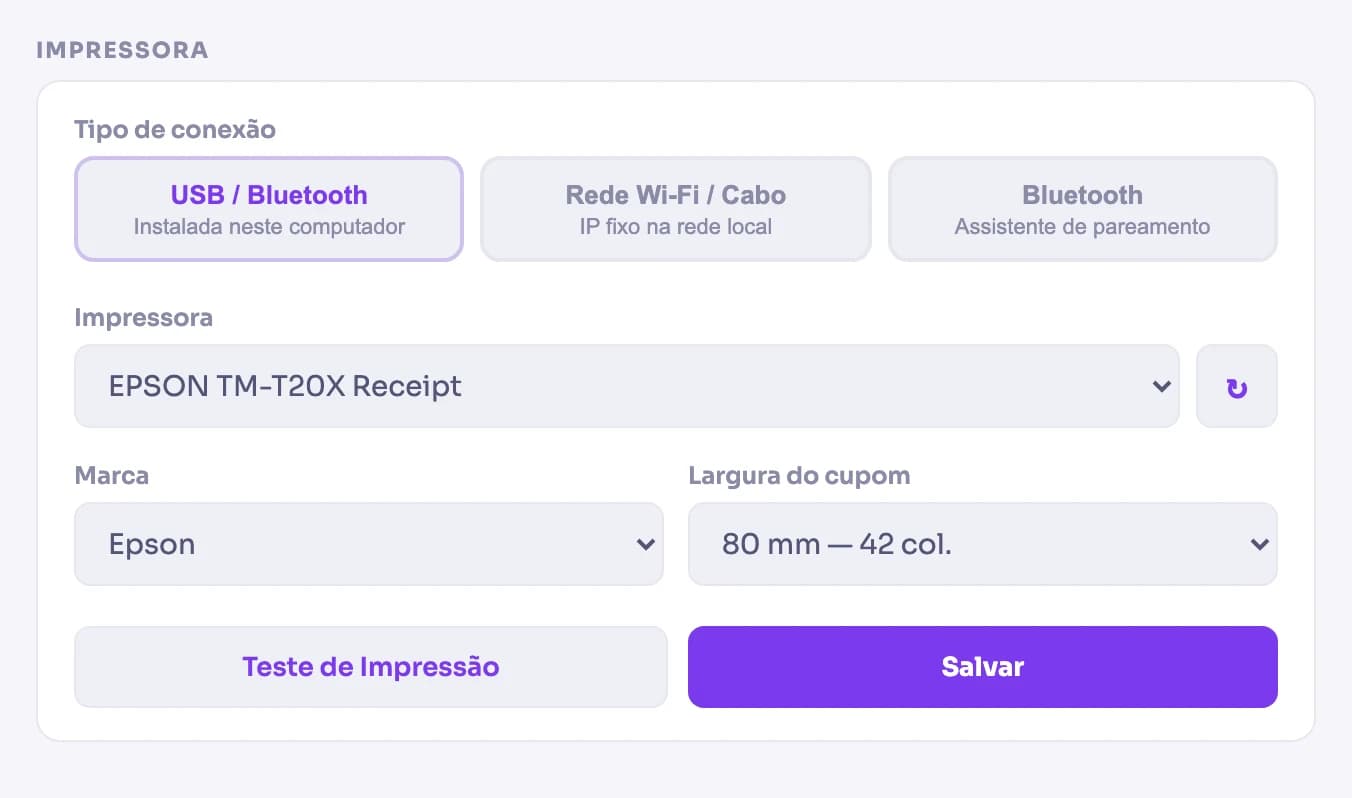
Role até a seção Impressora. Em Tipo de conexão, deixe USB / Bluetooth e escolha a sua impressora no campo Impressora. A lista mostra as impressoras instaladas neste computador.
Acabou de plugar e ela não apareceu? Clique no botão de atualizar ao lado da lista.
Impressora de rede: informe o IP
Se a impressora está ligada no roteador por cabo ou Wi-Fi, escolha Rede Wi-Fi / Cabo. Clique em Buscar impressoras na rede e toque na impressora encontrada para preencher o endereço sozinho.
Se ela não for encontrada, digite o Endereço IP da impressora e a porta. A porta padrão é 9100.
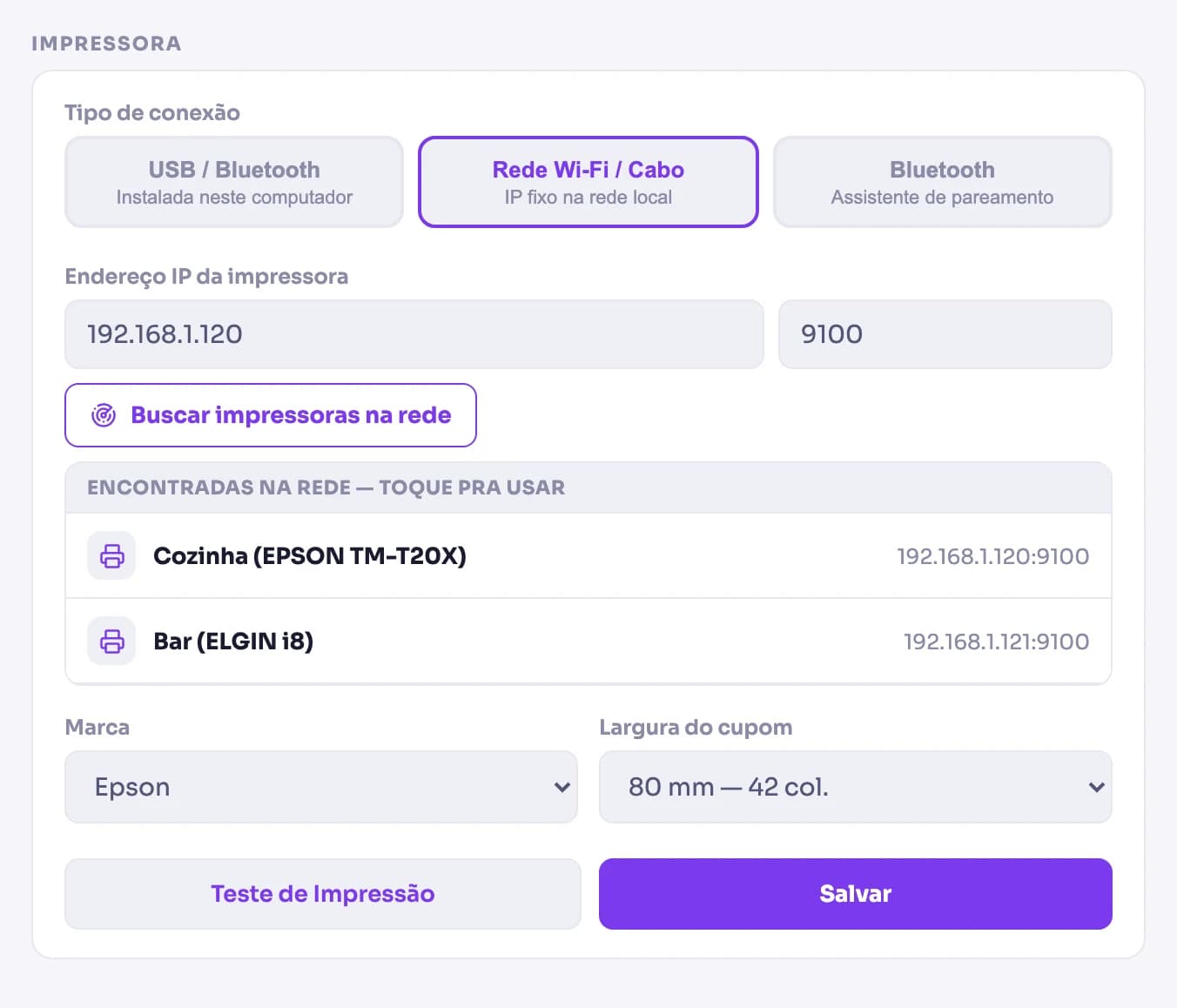
Atenção: Reserve um IP fixo para a impressora no roteador. Se o IP mudar depois de uma queda de energia, o PDV para de imprimir até você atualizar o endereço.
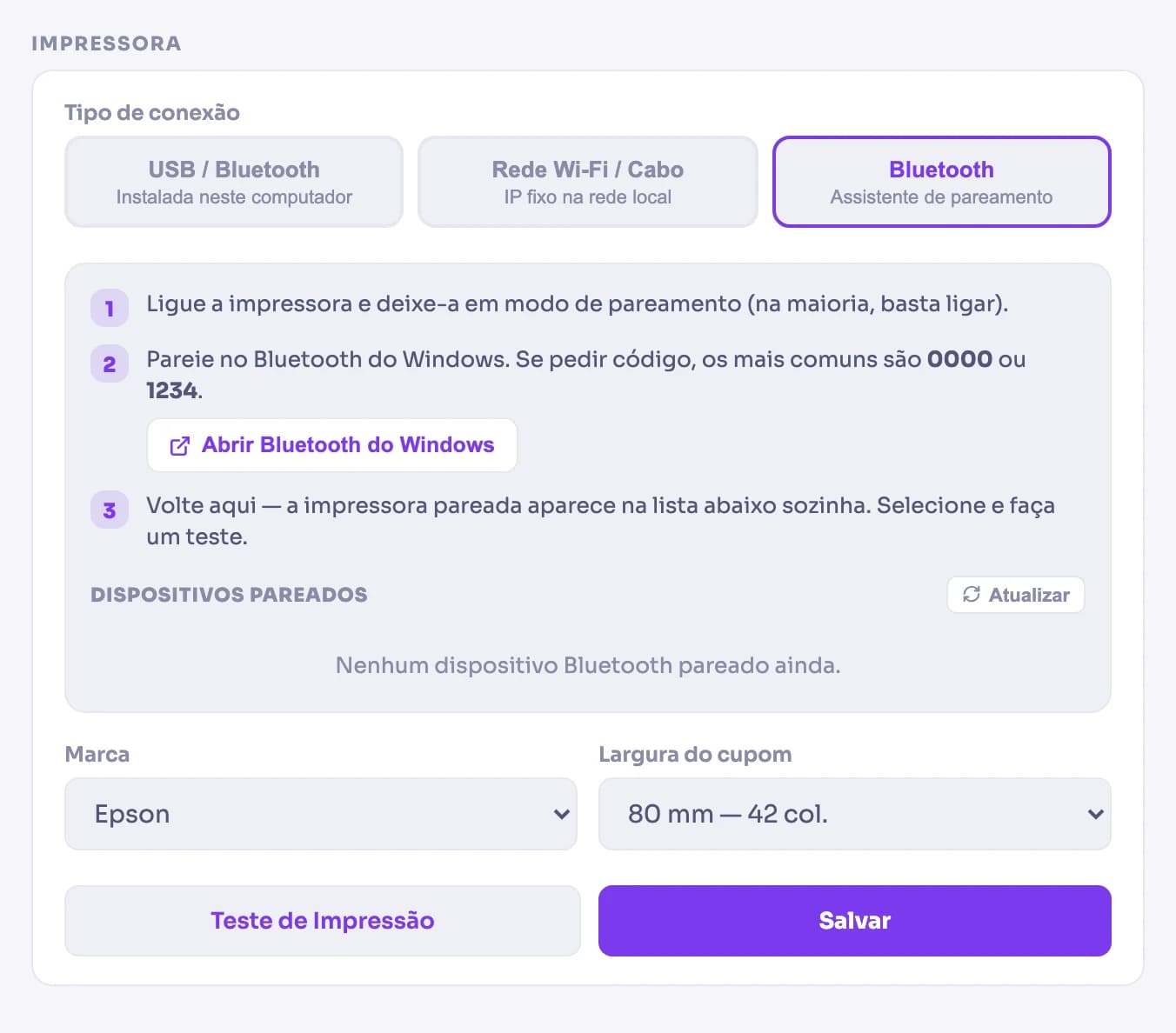
Impressora Bluetooth: use o assistente
No Windows aparece um terceiro tipo de conexão, Bluetooth, com um assistente de pareamento. Ligue a impressora, clique em Abrir Bluetooth do Windows e faça o pareamento. Se pedir código, os mais comuns são 0000 e 1234.
Volte ao PDV: a impressora pareada aparece em Dispositivos pareados. Selecione ela.
Escolha a marca e a largura do cupom
Em Marca, selecione o fabricante da impressora (Epson, Elgin, Bematech, Daruma, Tanca, Sweda, Gainscha, Diebold ou Brother). A marca define o comando de corte do papel. Se a sua não está na lista, use Generic.
Em Largura do cupom, escolha 58 mm, 40 col. para bobina estreita ou 80 mm para bobina larga. Na de 80 mm, comece por 42 colunas e passe para 48 se sobrar margem.
Faça o teste e salve
Clique em Teste de Impressão. Se o cupom de teste sair inteiro e cortado, clique em Salvar. O botão mostra "Salvo" quando a configuração é gravada.
Dica: Saiu texto quebrado na lateral? Troque a largura do cupom. Não cortou o papel? Troque a marca. Depois teste de novo.
Impressoras da cozinha, do bar e de outras estações
Cada setor de preparo pode ter a sua impressora. O hambúrguer sai na cozinha, o suco sai no bar, e o caixa não precisa separar nada. Isso é feito em duas partes: no portal você diz qual categoria vai para qual estação, e no PDV você diz em qual impressora cada estação imprime.
Crie as estações no portal
Entre no portal e abra Dispositivos, aba Estações & KDS. No quadro Estações de preparo, clique em Nova estação e dê um nome, por exemplo Cozinha. Repita para Bar, Chapa ou o que a sua operação tiver.
Ilustração da tela Estações & KDS do portal. Coloque cada categoria na sua estação
Dentro do cartão de cada estação, clique em Adicionar categoria e escolha as categorias do cardápio que aquele setor prepara. A categoria do produto define onde ele imprime.
Categoria que não está em nenhuma estação cai na estação Geral.
No PDV, ligue cada estação a uma impressora
Vá até o computador onde a impressora da cozinha está ligada (ou qualquer computador da loja, se ela for de rede). Abra Configurações e role até Impressão por estação.
Para cada estação, escolha USB / Bluetooth e a impressora instalada, ou Rede (IP) e o endereço dela. Em rede, o botão Buscar impressoras na rede também funciona aqui. A escolha é salva na hora e aparece o aviso "salvo".
Deixe Não imprime aqui nas estações que este computador não deve imprimir.
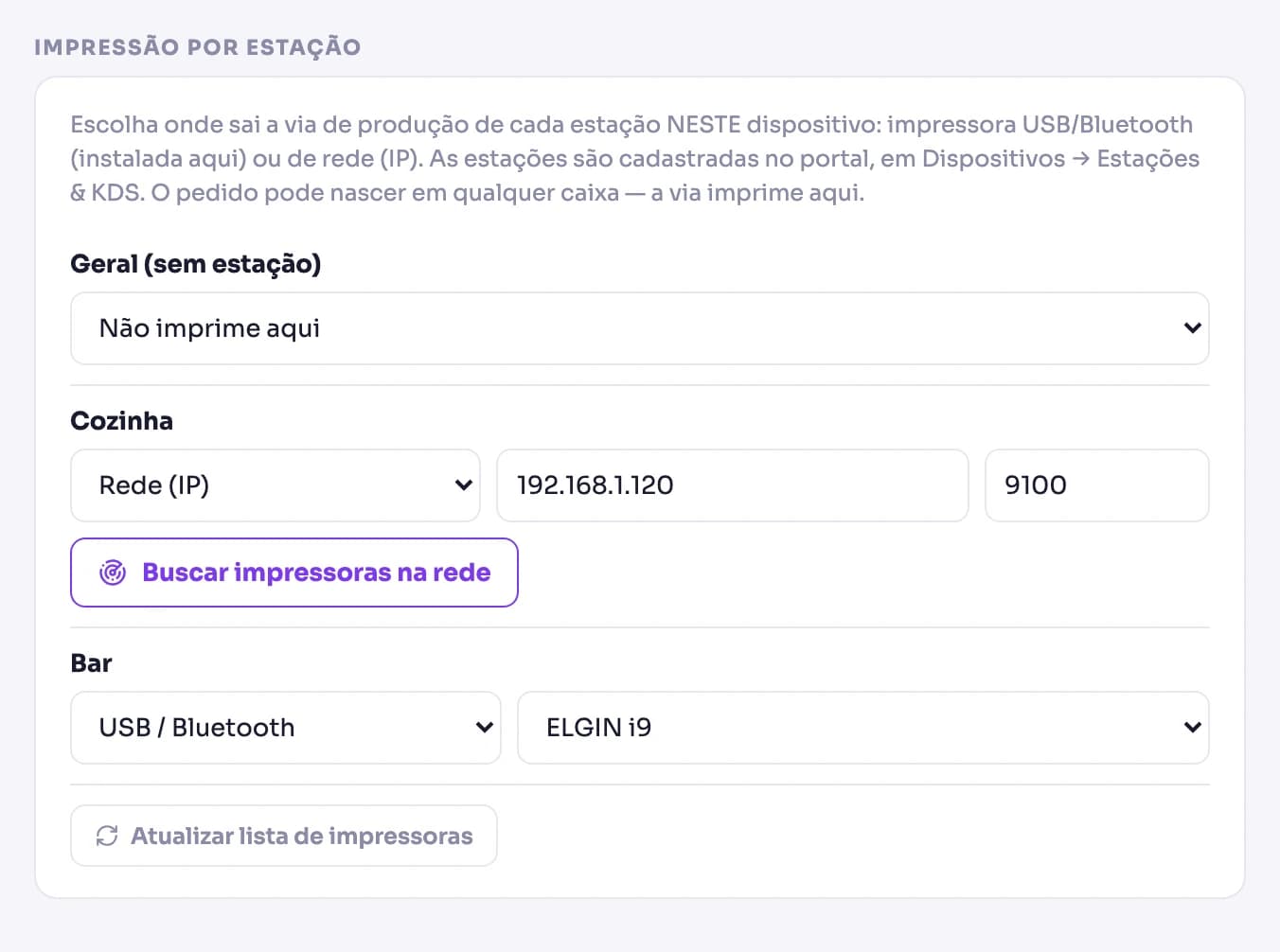
Atenção: Configure cada estação em um computador só. Se dois computadores apontarem para a mesma estação, a via sai duas vezes.
Faça um pedido de teste
Lance uma venda com um item de cada estação. O pedido pode nascer em qualquer caixa da loja: a via de produção sai no computador que você configurou, cada item na impressora do seu setor.
O PDV que imprime a estação precisa estar aberto para a via sair.
Ilustração com dados de exemplo. Dica: Tem só uma impressora na loja? Aponte a linha Geral (sem estação) para ela. Assim o cupom e a via de produção saem no mesmo lugar.
Impressão no PDV Online (navegador)
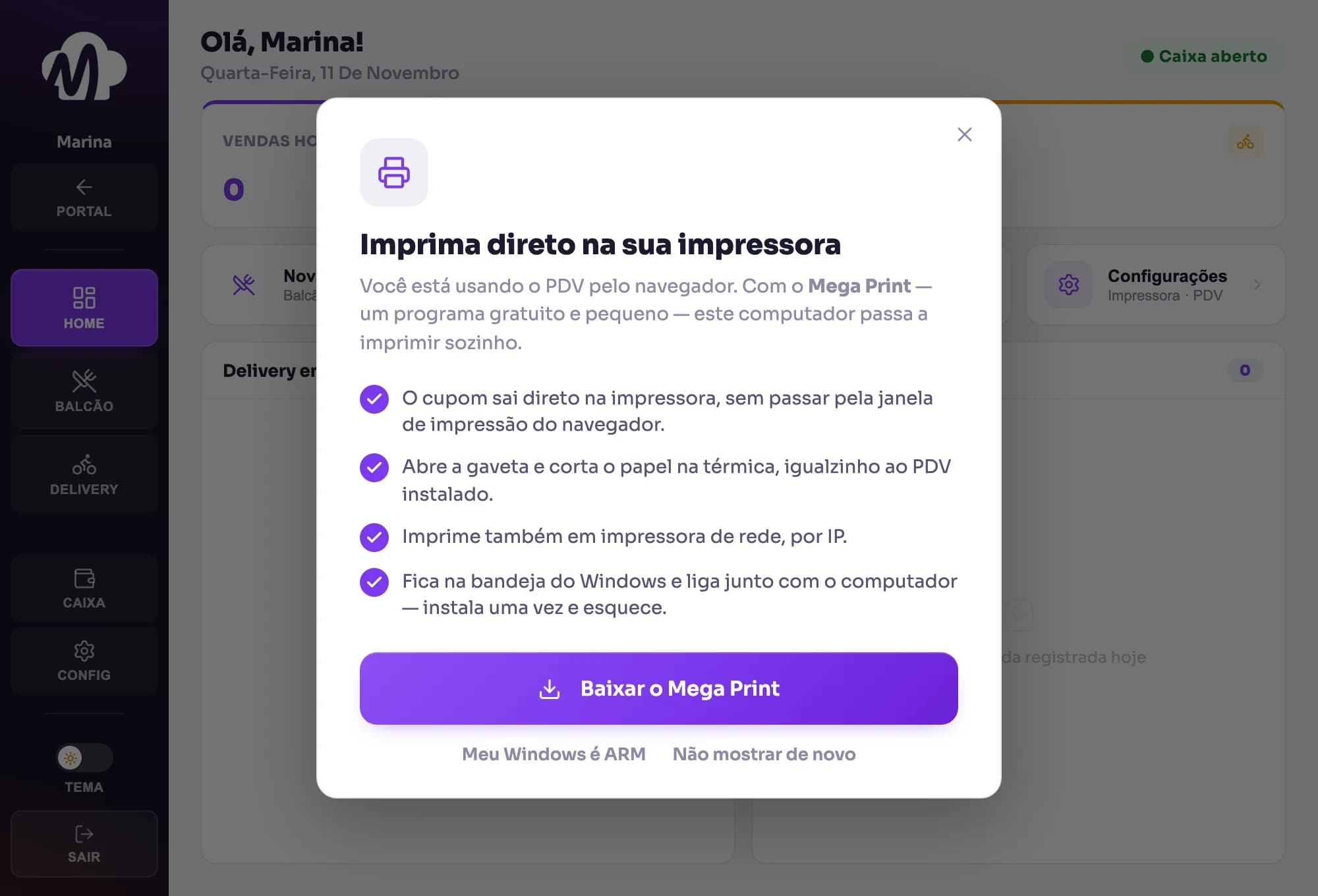
Quem usa o PDV pelo navegador, dentro do portal, imprime com a ajuda do Mega Print. É um programa gratuito para Windows que recebe o cupom do navegador e manda direto para a impressora, com corte de papel e abertura de gaveta.
Baixe o Mega Print
Ao abrir o PDV Online em um computador Windows sem o programa, aparece o convite Imprima direto na sua impressora. Clique em Baixar o Mega Print. Se o seu Windows for ARM, use o link Meu Windows é ARM.
Fechou o convite? O mesmo download fica em Configurações, seção Impressora, botão Baixar ao lado de Agente de impressão.
Instale e conecte
Abra o arquivo MegaPrint-x64.exe que o navegador baixou. Se o Windows pedir confirmação, permita. O ícone de impressora aparece na bandeja, ao lado do relógio, e o programa passa a ligar junto com o computador.
Volte ao PDV Online e clique em Já instalei.
Escolha a impressora
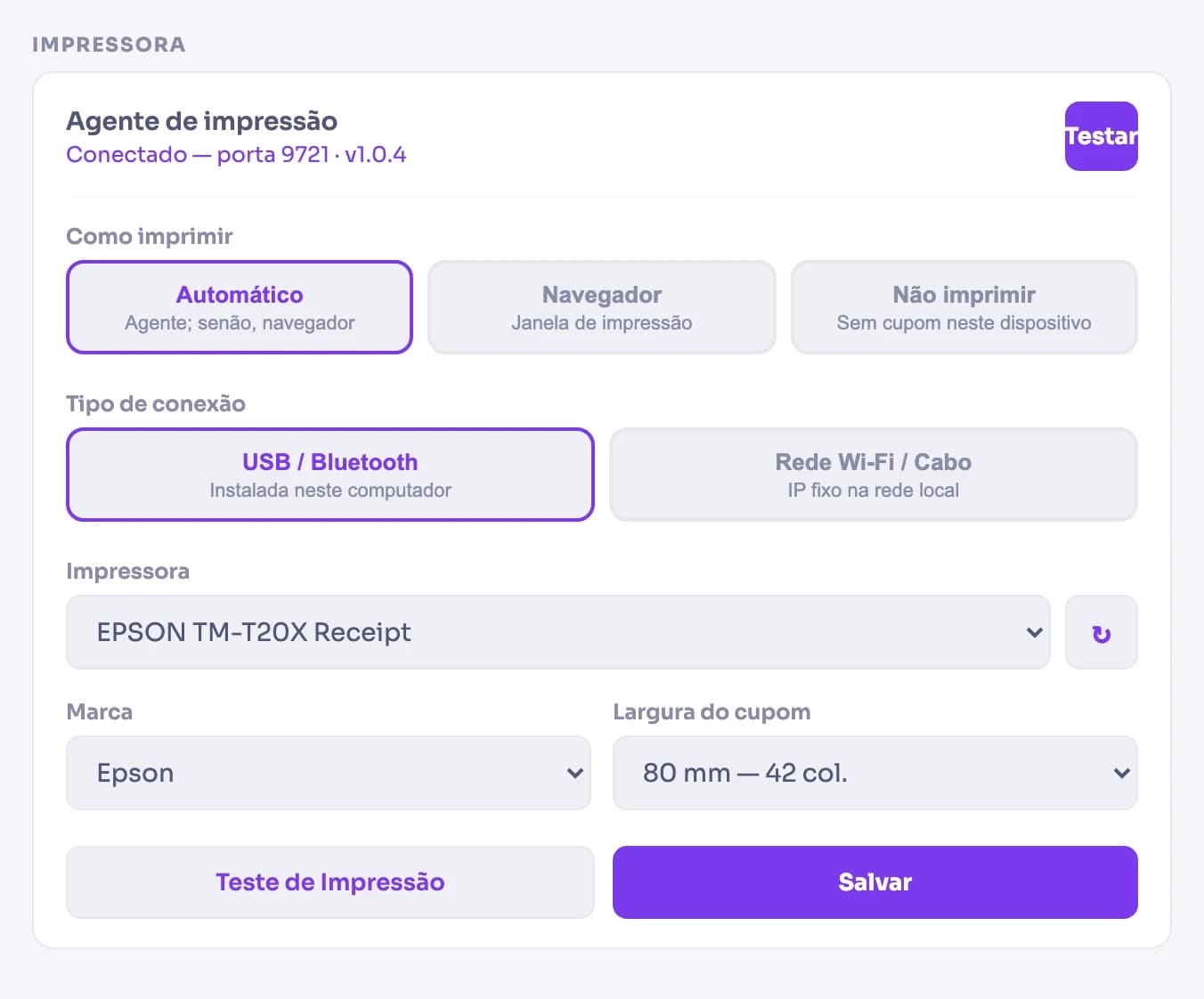
Em Configurações, seção Impressora, o Agente de impressão deve aparecer como Conectado. Em Como imprimir, deixe Automático: o cupom sai pelo Mega Print e, se ele estiver desligado, pela janela de impressão do navegador.
Daqui em diante é igual ao PDV instalado: escolha o tipo de conexão, a impressora, a marca e a largura, faça o Teste de Impressão e clique em Salvar.
Em tablet ou celular Android
No Android, escolha RawBT em Como imprimir. O RawBT é um aplicativo que conversa com a impressora térmica por Bluetooth, USB ou rede. Instale pelo link Instalar RawBT que aparece na mesma tela e configure a impressora dentro dele.
Em Impressão por estação, marque Imprime neste aparelho nas estações que devem sair ali.
Problemas comuns
A impressora não aparece na lista do PDV. O que eu faço?
A lista mostra as impressoras instaladas no Windows. Confira se ela aparece em Impressoras e scanners do Windows e se o driver do fabricante está instalado. Depois clique no botão de atualizar ao lado da lista. Se a impressora for de rede, use o tipo de conexão Rede Wi-Fi / Cabo e informe o IP.
O cupom sai, mas a impressora não corta o papel. Como resolver?
O comando de corte muda de fabricante para fabricante. Em Configurações, seção Impressora, troque o campo Marca para o fabricante da sua impressora, faça o Teste de Impressão e salve. Se a marca não estiver na lista, teste Generic e Epson.
O texto do cupom sai cortado na lateral ou com muita margem. Como ajustar?
Ajuste o campo Largura do cupom. Bobina de 58 mm usa 40 colunas. Bobina de 80 mm usa 42 ou 48 colunas: se o texto quebra de linha, use 42, e se sobra margem, use 48.
A via da cozinha não imprime. O que conferir?
Confira três coisas. Primeiro, se a categoria do produto está na estação certa no portal, em Dispositivos, aba Estações & KDS. Segundo, se no PDV a estação está ligada a uma impressora em Configurações, Impressão por estação, e não em Não imprime aqui. Terceiro, se o PDV que imprime aquela estação está aberto.
A via de produção está saindo duas vezes. Por quê?
Dois computadores estão configurados para imprimir a mesma estação. Abra Configurações, Impressão por estação, em cada PDV e deixe a estação ligada a uma impressora em apenas um deles. Nos outros, escolha Não imprime aqui.
Posso usar uma impressora só para o caixa e para a cozinha?
Pode. Configure a impressora na seção Impressora, para o cupom, e em Impressão por estação aponte a linha Geral (sem estação) para a mesma impressora. Sem estações cadastradas, toda a produção cai na Geral.
Como descubro o IP da impressora de rede?
No PDV instalado, use o botão Buscar impressoras na rede. Se ela não aparecer, imprima o autoteste da impressora: na maioria dos modelos é só desligar, segurar o botão de avanço de papel e ligar de novo. O IP vem impresso nessa folha.
Preciso do Mega Print no PDV instalado no computador?
Não. O PDV instalado fala direto com a impressora. O Mega Print serve só para o PDV Online, que roda no navegador.