Como configurar o site de delivery e deixar com a cara da sua loja
Ative o Site Delivery, pegue o link da loja, coloque logo, capa e cor, defina taxas, pedido mínimo e formas de pagamento. Entenda também quando a loja abre e fecha e como testar o link no celular.
Cerca de 12 minutosAtualizado em
Antes de começar
- Acesso ao portal com o usuário proprietário da conta. Só ele instala o app e muda aparência e formas de pagamento.
- Produtos cadastrados no cardápio (veja o guia de cardápio e produtos).
- O PDV instalado e aberto em um computador. É ele que mantém a loja aberta para o cliente.
Ativar o Site Delivery e pegar o link da loja
O Site Delivery é a loja de pedidos própria do seu restaurante, que o cliente abre no celular. Os pedidos caem no PDV e não pagam comissão de marketplace.
Instale o app na Loja de Apps
No menu do portal, abra Loja de Apps, clique em Site Delivery e depois em Instalar.
Depois de instalado, o menu Delivery ganha o item Site Delivery. É nele que fica toda a configuração deste guia.
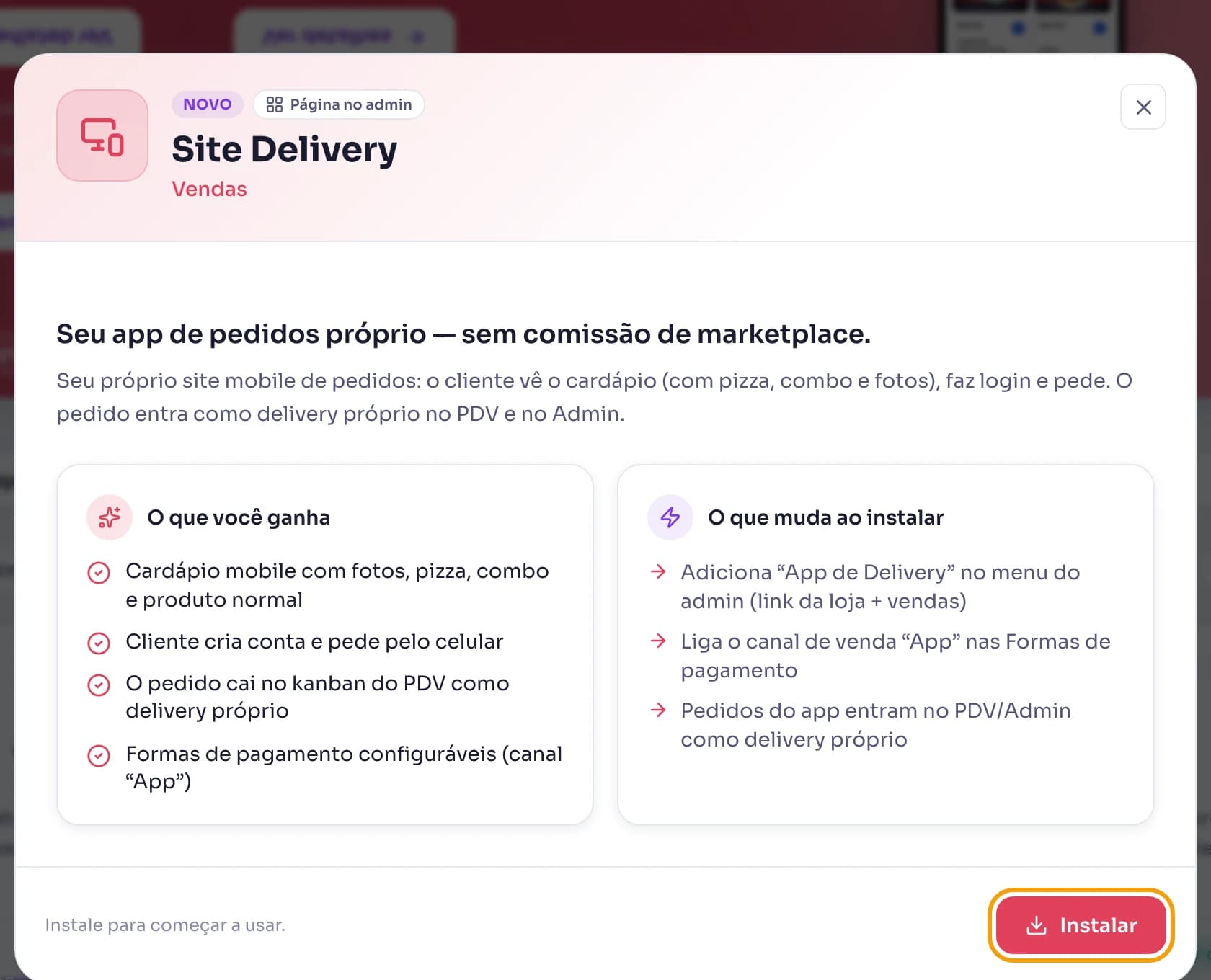
Atenção: Só o proprietário da conta consegue instalar o app e salvar a aparência e as formas de pagamento.
Copie o link da loja
Abra Delivery, Site Delivery. No topo da tela fica o Link da loja. Clique em Copiar para mandar no WhatsApp ou colocar no Instagram, e em Abrir para ver a loja como o cliente vê.
O endereço (a parte depois da barra) nasce sozinho do nome do seu restaurante. Se já existir outra loja com o mesmo nome, o sistema coloca um número no final, como em cantina-da-praca-2. Esse endereço não é editável no portal.
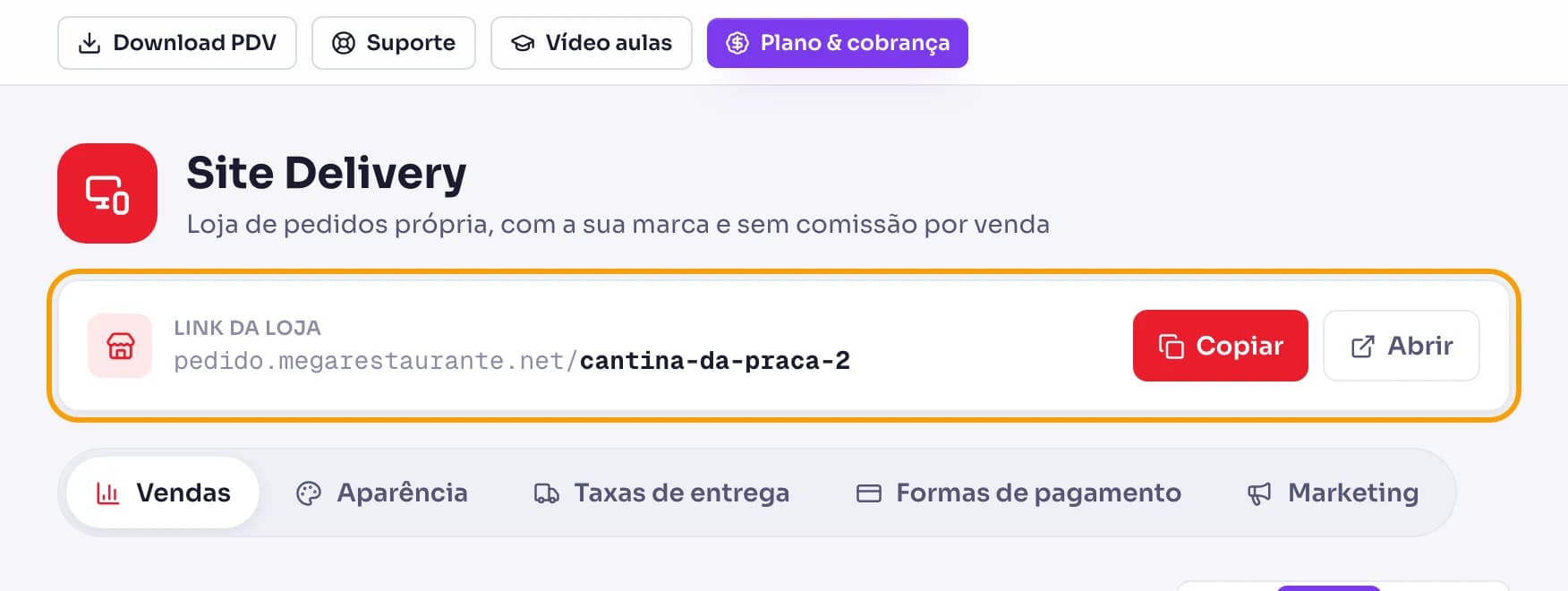
Dica: Divulgue sempre o link copiado dessa barra. Como ele não muda, o que você já divulgou continua valendo.
Cor, logo e capa da loja
Tudo o que muda a cara da loja fica na aba **Aparência**. Não existe botão de salvar: as mudanças são gravadas sozinhas e aparecem na loja quando o cliente atualiza a página.
Escolha a cor de destaque
Abra a aba Aparência. Em Cor de destaque, clique em uma das cores sugeridas: Vermelho, Laranja, Amarelo, Verde, Turquesa, Azul, Índigo, Roxo, Rosa ou Preto. Ela pinta os botões, os preços e os destaques da loja.
Para usar a cor exata da sua marca, clique em Definir outra cor e digite o código da cor. Para voltar à lista, clique em Voltar às cores sugeridas.
Espere aparecer Alterações salvas embaixo dos cartões.
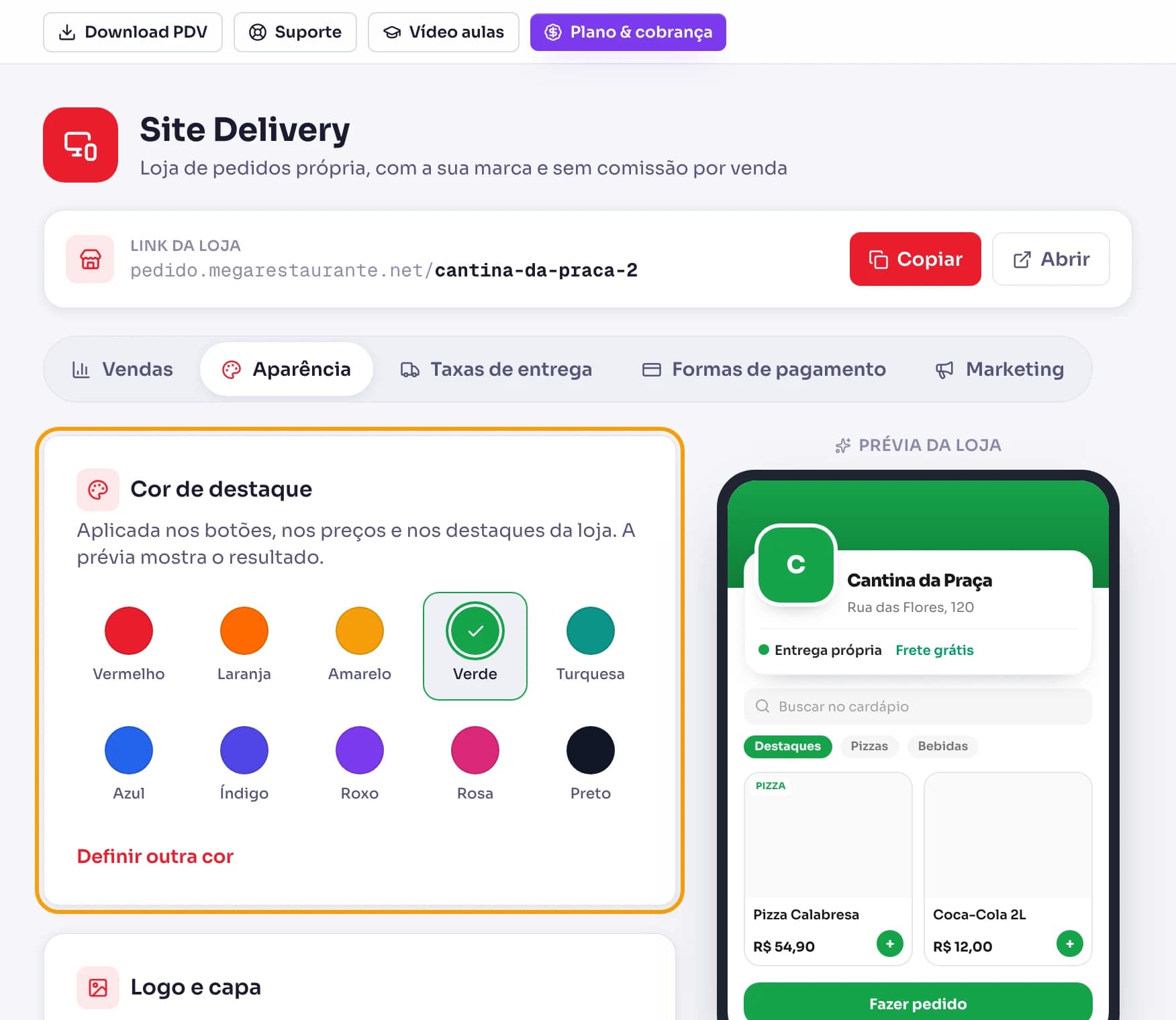
Atenção: Se a cor for muito clara, aparece o aviso Cor de baixo contraste. O texto branco dos botões fica difícil de ler. Prefira uma cor mais escura.
Envie a logo e a foto de capa
Mais abaixo, no cartão Logo e capa, clique na área Logo e escolha o arquivo. Use uma imagem quadrada. Faça o mesmo em Foto de capa, com uma imagem horizontal, que aparece atrás do nome da loja.
Aceita PNG, JPG ou WEBP de até 20 MB. Para trocar, clique na imagem. Para tirar, clique no X no canto.
Sem logo, a loja mostra a inicial do nome do restaurante. Sem capa, a faixa do topo usa a cor de destaque.
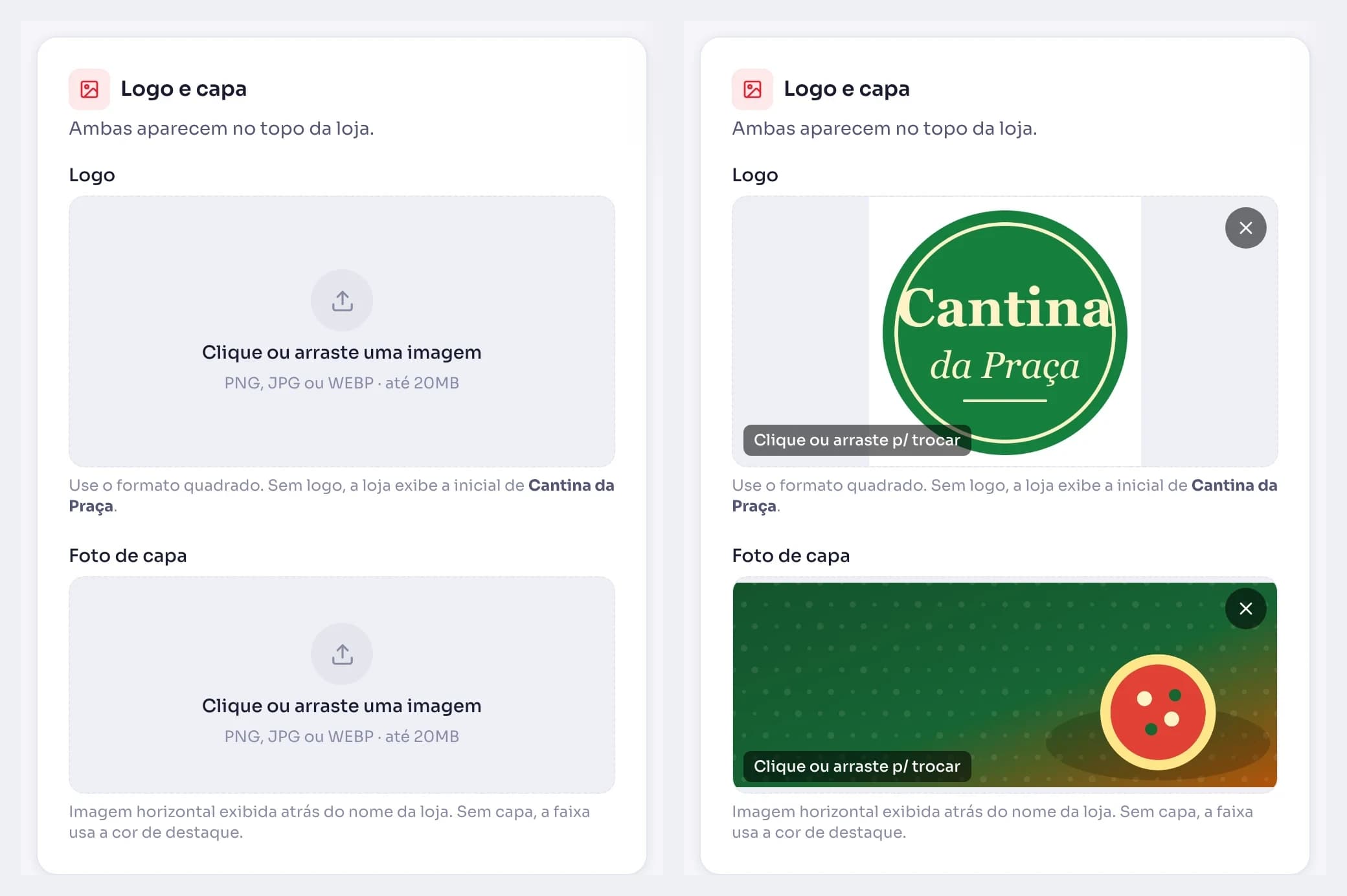
Dica: Depois de enviar a logo, aparece o botão Usar a cor da logo. Um clique e a loja já fica na cor da sua marca.
Confira a prévia e abra a loja
A Prévia da loja ao lado mostra o resultado na hora. Para ver de verdade, clique em Abrir a loja, no fim da tela.
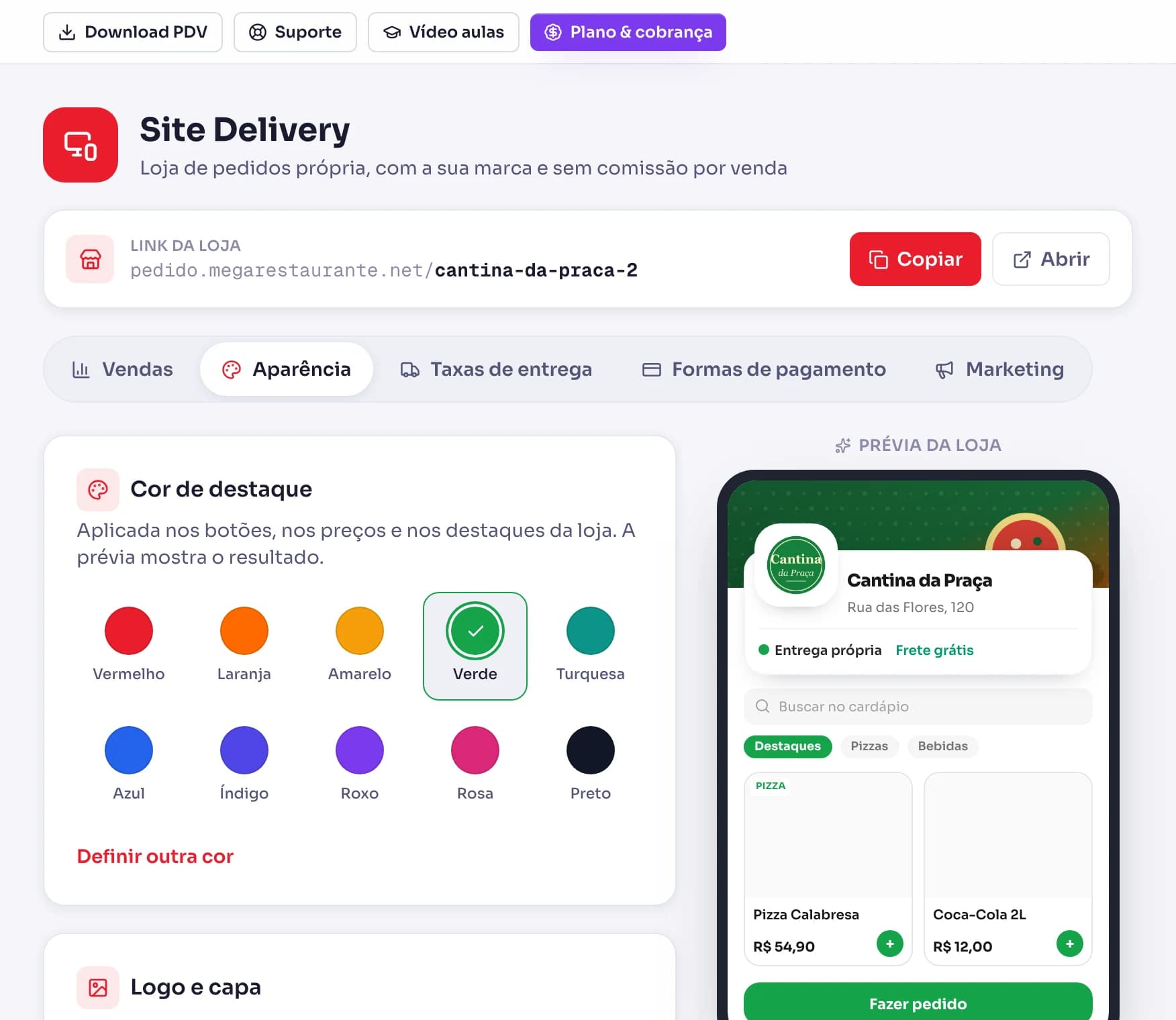
Atenção: O endereço da loja e o nome vêm do cadastro da empresa. O endereço que aparece na prévia é só um exemplo.
Taxas de entrega, área e pedido mínimo
A aba **Taxas de entrega** decide como o cliente informa o endereço, quanto paga de entrega e qual o pedido mínimo. O pedido mínimo não é um campo único da loja: ele fica dentro de cada bairro ou de cada faixa de distância.
Escolha como o cliente informa o endereço
Na aba Taxas de entrega, o cartão Endereço no app tem duas opções. Por CEP calcula a taxa pela distância até a sua loja. Por bairro deixa o cliente escolher o bairro numa lista, e cada bairro tem a sua taxa.
No mesmo lugar, o botão Retirada na loja deixa o cliente buscar o pedido no balcão, sem endereço e sem taxa.
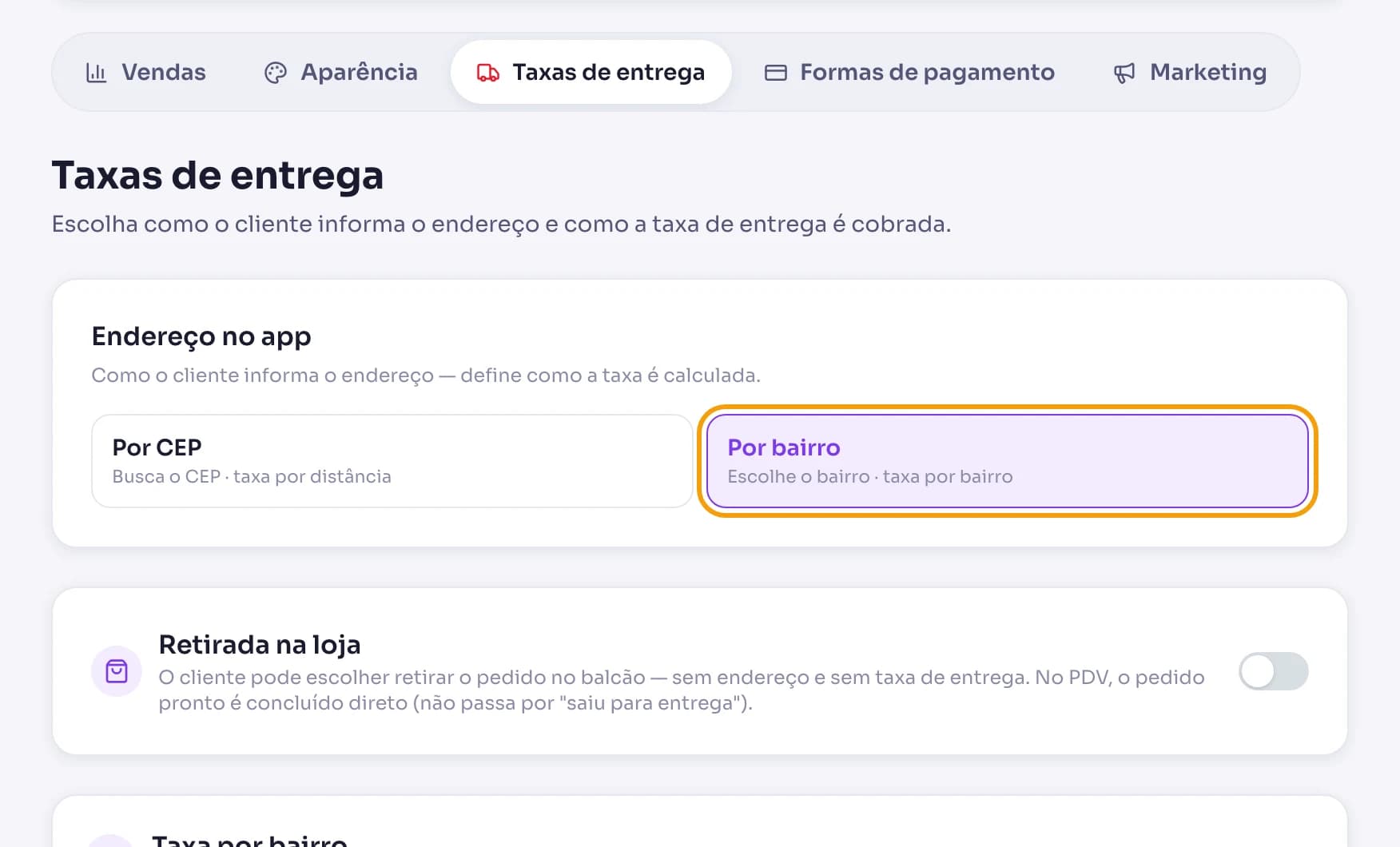
Taxa e pedido mínimo por bairro
Com Por bairro escolhido, aparece o cartão Taxa por bairro. Clique em Nova taxa e preencha Bairro, Cidade, Taxa, Pedido mínimo e Tempo estimado (min). Depois clique em Criar taxa.
O Pedido mínimo é opcional. Se ficar em branco, o bairro não tem mínimo.
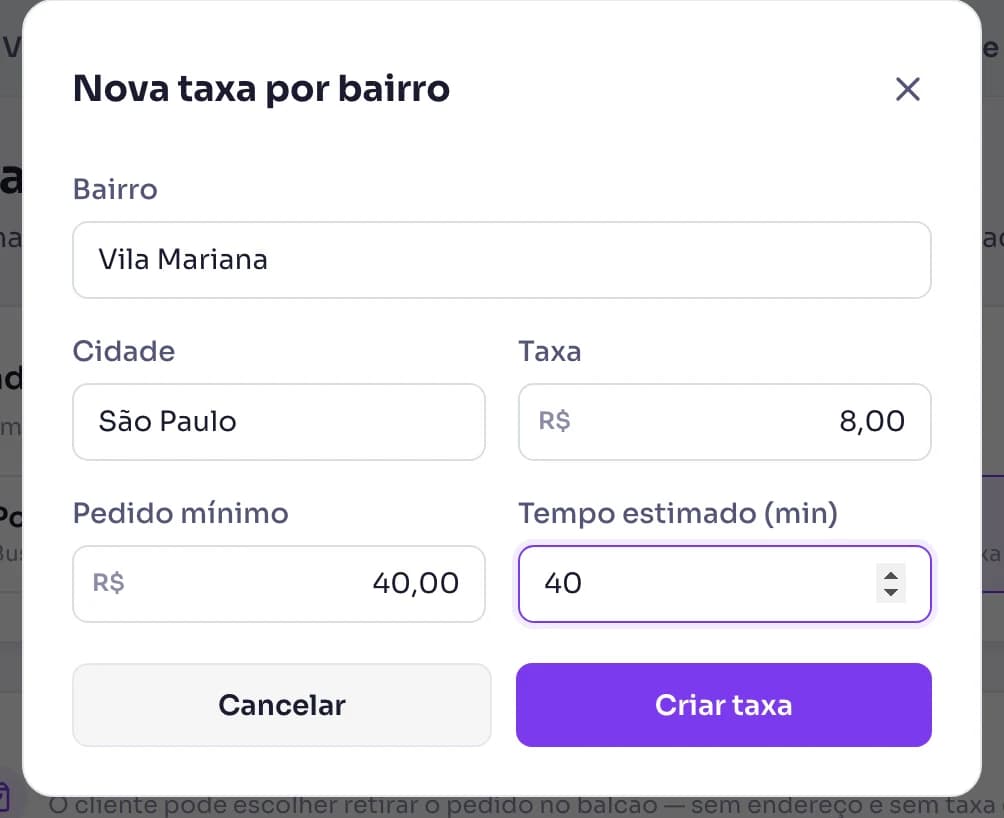
Confira a lista de bairros
A tabela mostra bairro, taxa, Pedido mín., tempo e status. Clique em Ativa para desligar um bairro sem apagar. Use o lápis para editar e a lixeira para remover.
Um bairro que não está na lista, ou está Inativa, não recebe pedido. O cliente que escolher outro bairro recebe a mensagem de que o bairro está fora da área de entrega.
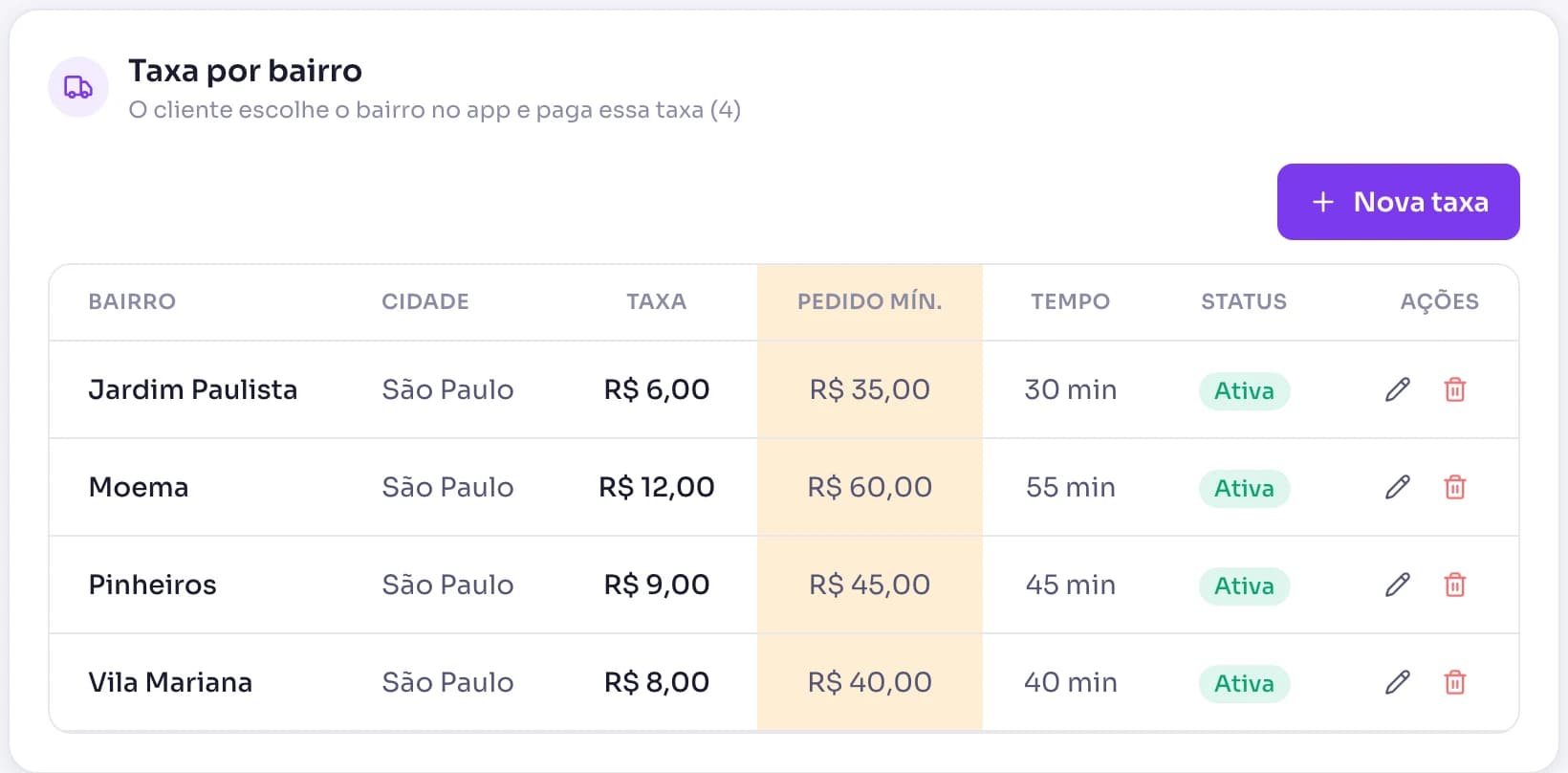
Ou cobre pela distância
Com Por CEP, o cartão Localização da loja guarda o ponto de partida das entregas. É também o endereço mostrado no seu site. Em Como cobrar a entrega, escolha o modelo.
Faixas por km cobra por raio. Em cada linha você informa Até (km), Taxa e Pedido mínimo, e clica em Adicionar faixa para criar outra. Quem mora além da maior faixa fica fora da área. Base + R$/km soma uma taxa base ao valor por quilômetro, sem limite de distância e sem pedido mínimo. Desligada não cobra frete por distância.
Clique em Salvar cobrança para gravar.
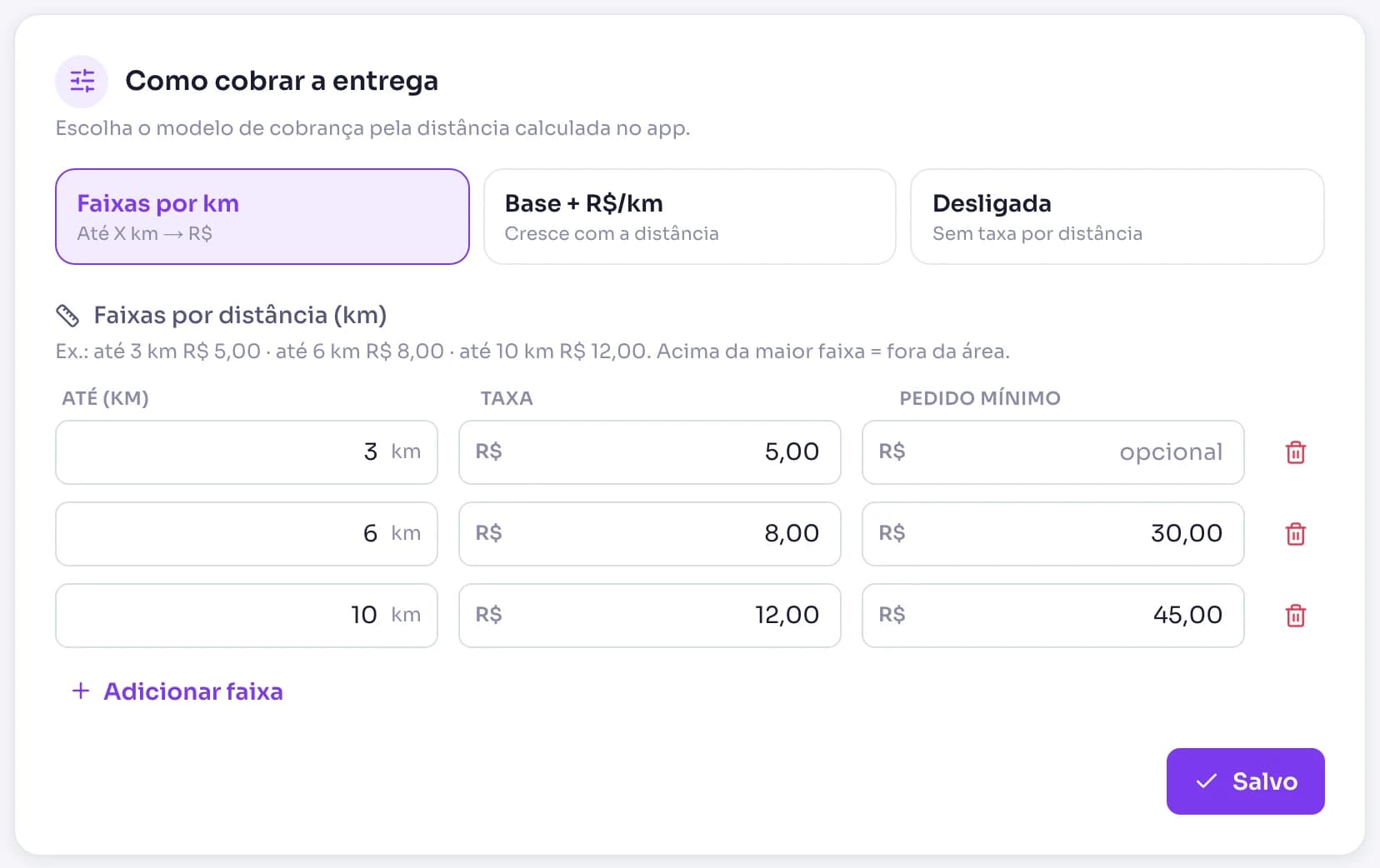
Atenção: Os botões Por CEP e Por bairro gravam na hora. As faixas e o modelo de cobrança só valem depois de Salvar cobrança.
Formas de pagamento do site
A aba **Formas de pagamento** diz quais opções o cliente vê ao finalizar o pedido no site. Mexer aqui não muda as formas de pagamento do PDV.
Ligue e desligue as formas
Cada forma tem um botão liga e desliga. Só as ligadas aparecem para o cliente. O topo da tela informa quantas formas estão ativas.
O grupo Pagamento combinado com a loja reúne dinheiro, maquininha na entrega e Pix com conferência manual. O grupo Pagamento online, quando existe, é o pagamento feito antes do pedido pela SumUp.
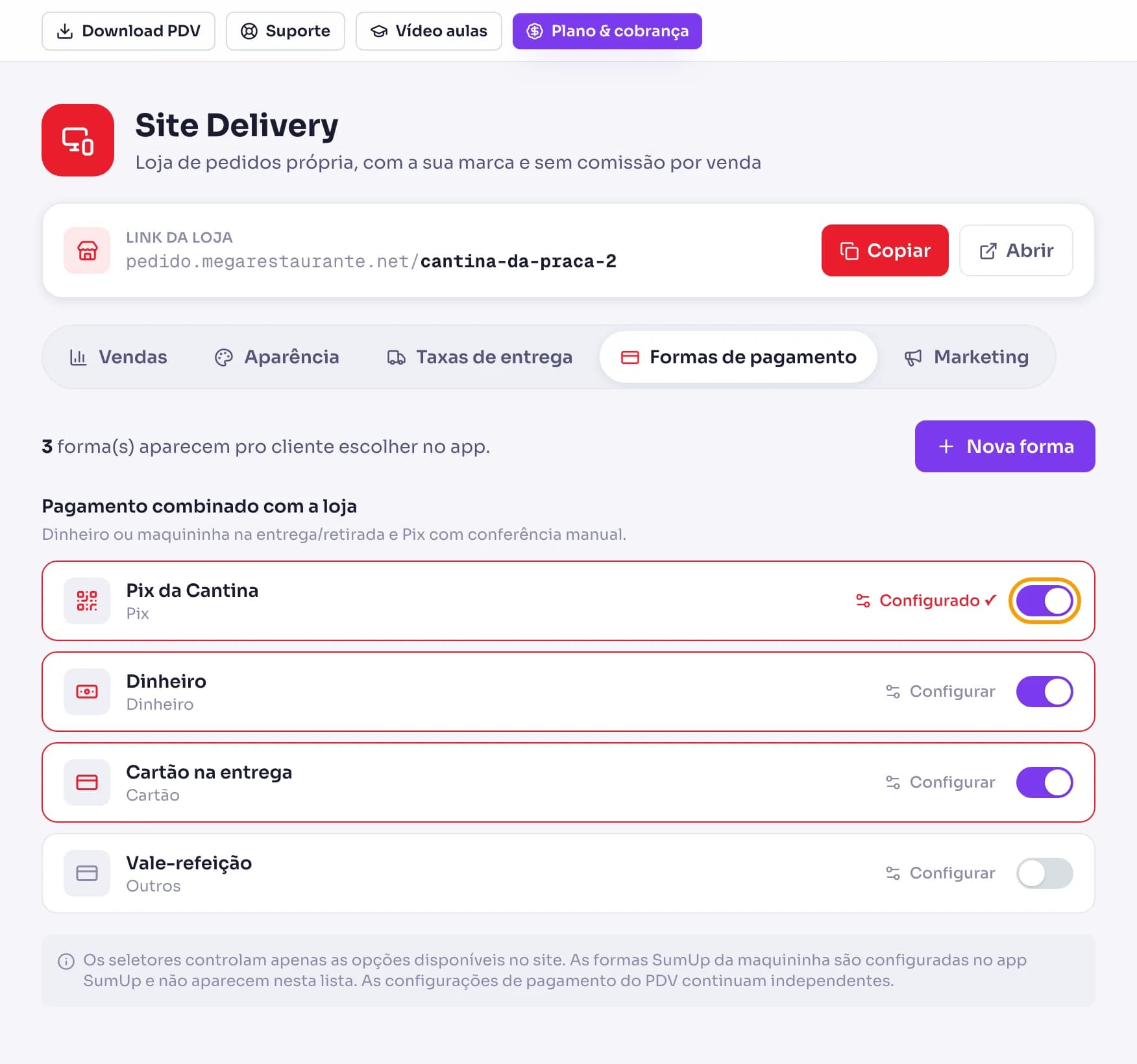
Atenção: Não desligue todas as formas para tentar fechar a loja. O cardápio continua aberto e o cliente só vê o botão Pagamento indisponível na hora de finalizar. Para fechar, veja a seção sobre abrir e fechar a loja.
Crie uma forma nova
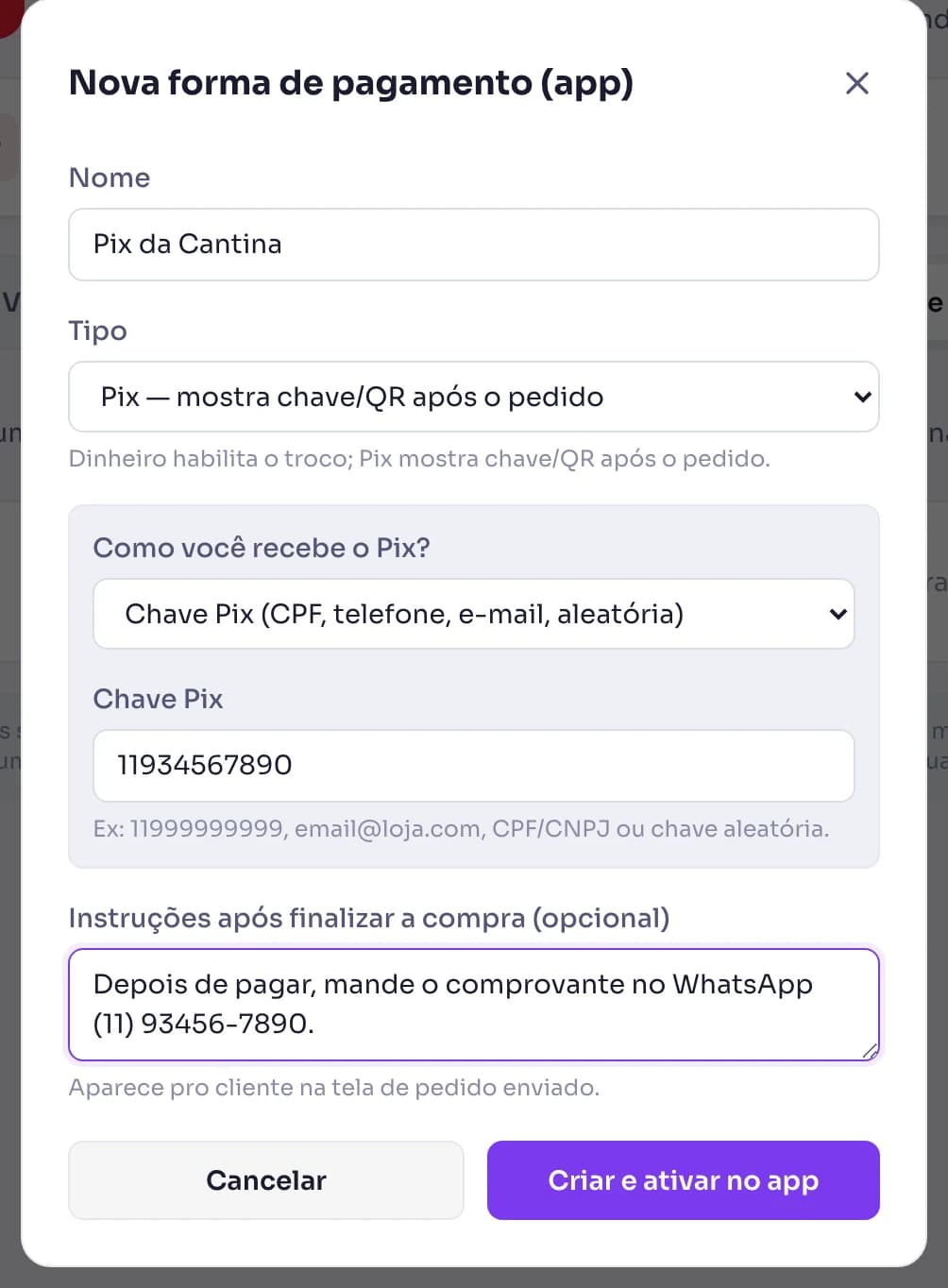
Clique em Nova forma, dê um Nome, escolha o Tipo (Pix, Dinheiro, Cartão ou Outros) e clique em Criar e ativar no app.
No tipo Pix, informe a Chave Pix ou o código copia e cola. Em Instruções após finalizar a compra, escreva o que o cliente deve fazer depois, como mandar o comprovante.
Configure acréscimo e instruções
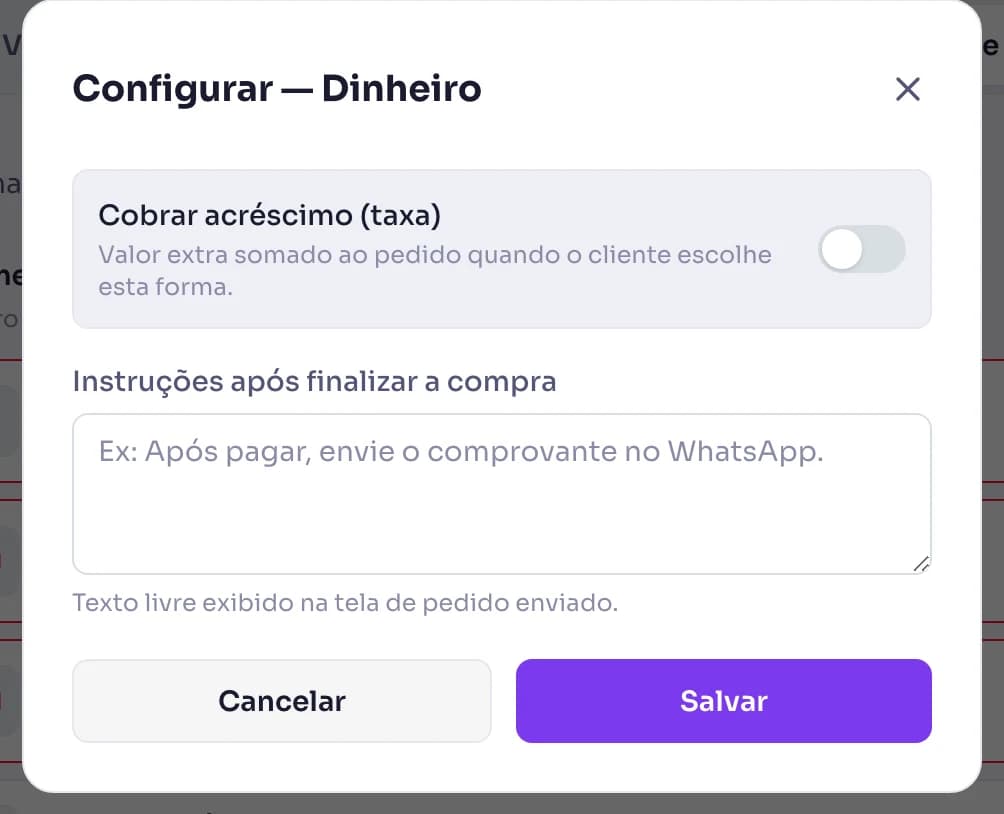
Clique em Configurar ao lado de uma forma para editar as instruções ou ligar Cobrar acréscimo (taxa). O acréscimo pode ser em porcentagem ou valor fixo e é somado ao pedido quando o cliente escolhe essa forma.
Quando a loja abre e fecha
Hoje a loja não tem botão de abrir e fechar nem horário de funcionamento. Quem decide é o PDV: a loja está aberta enquanto um PDV da sua loja estiver ligado e conectado.
Como a loja abre e fecha hoje
O PDV avisa o sistema a cada 30 segundos que está online. Se o sistema ouviu o PDV nos últimos 90 segundos, a loja está aberta. Se não ouviu, o site mostra o aviso Loja fechada no momento e o botão final do pedido fica como Loja fechada.
Isso não depende do caixa. O que importa é o PDV estar aberto, com a internet funcionando. O caixa aberto ou fechado não muda nada. Depois de abrir o PDV, a loja leva cerca de um minuto para abrir. Depois de fechar o PDV, leva até um minuto e meio para fechar.
Com a loja fechada, o cliente ainda consegue ver o cardápio e montar a sacola, mas não consegue enviar o pedido.
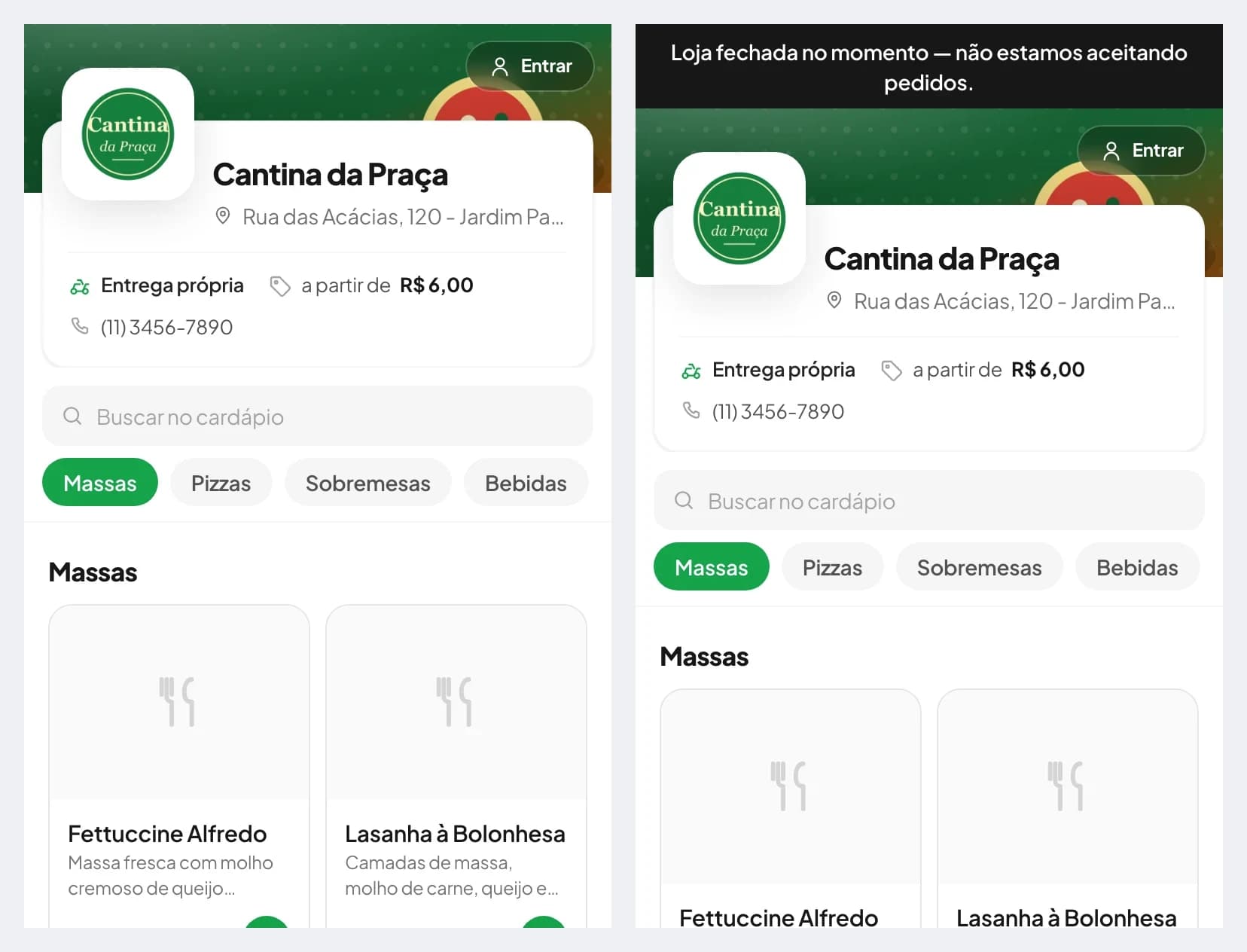
O PDV está aberto e a loja aparece fechada
Confira estes pontos, nesta ordem:
O PDV está com internet e sem aviso de sessão perdida. Sem conexão ele não consegue avisar o sistema.
O app Site Delivery continua instalado. Em Loja de Apps, ele deve aparecer como instalado.
O computador está ativado como PDV de caixa, e não como Ponto de lançamento. O ponto de lançamento só lança itens em mesas e comandas e não mantém a loja aberta. Você confere o tipo em Dispositivos.
Espere cerca de dois minutos depois de abrir o PDV e atualize a loja no celular.
Dica: O PDV Online, que abre pelo navegador dentro do portal, também mantém a loja aberta enquanto a aba estiver aberta.
Como fechar a loja de propósito
Para parar de receber pedidos, feche o aplicativo do PDV. Em até um minuto e meio a loja aparece fechada para os clientes.
Enquanto o PDV estiver aberto, a loja continua aberta. Não existe pausa temporária com o PDV ligado.
Atenção: Não use o botão Desinstalar da Loja de Apps para fechar. Ele desliga o recebimento no PDV e a loja deixa de usar a aparência e as faixas de entrega que você configurou.
Horário de funcionamento e pedido mínimo geral
Ainda não existe cadastro de horário de funcionamento nem de dias da semana no Site Delivery. A loja não abre sozinha de manhã nem fecha sozinha à noite: ela segue o PDV.
Também não existe um pedido mínimo único para a loja toda. O mínimo é configurado por bairro ou por faixa de distância, como mostrado na seção sobre taxas de entrega. Na retirada na loja o mínimo não vale.
Como testar o link antes de divulgar
Teste como se fosse um cliente, pelo celular. Assim você vê o mesmo que o cliente vê e confere taxa, mínimo e pagamento.
Abra o link no celular
Cole o link da loja no navegador do celular. Confira logo, capa, cor, nome e endereço. Se algo estiver diferente do que você configurou, atualize a página.
Para fazer um pedido, o cliente toca em Entrar e informa Nome e WhatsApp (com DDD). Não existe senha.
Monte um pedido e finalize
Escolha um produto, toque em Adicionar, abra a sacola e siga até Finalizar pedido. Na tela, escolha o bairro, informe rua e número e confira a linha Taxa de entrega e o pedido mínimo do bairro.
Se o subtotal for menor que o mínimo, o botão mostra Mínimo com o valor e fica bloqueado. Com a loja fechada, o botão mostra Loja fechada. Sem nenhuma forma de pagamento ligada, mostra Pagamento indisponível.
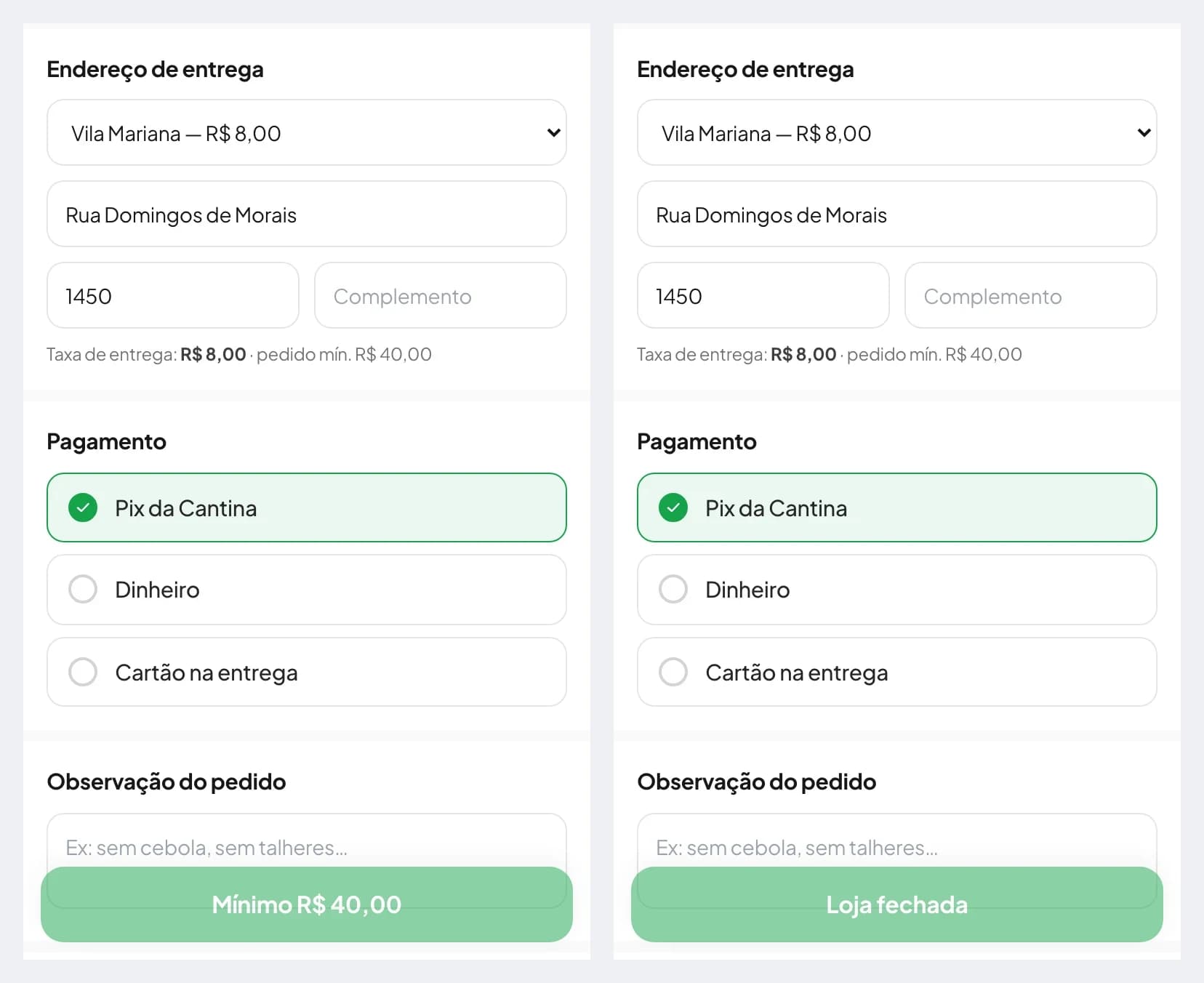
Atenção: Um pedido de teste enviado de verdade chega ao PDV como qualquer pedido do site. Avise a equipe ou cancele o pedido no PDV logo depois.
Problemas comuns
Não consigo fechar o site de delivery. Posso desativar as formas de pagamento?
Não é o caminho certo. Sem formas de pagamento o cliente ainda abre o cardápio e monta a sacola, só não consegue finalizar. A loja abre e fecha conforme o PDV: enquanto o PDV estiver aberto e conectado, ela fica aberta. Para fechar, feche o aplicativo do PDV. Em até um minuto e meio o site mostra Loja fechada no momento. Se você desligou as formas de pagamento, ligue de novo na aba Formas de pagamento do Site Delivery.
Onde coloco o horário de funcionamento da loja?
Ainda não existe. O Site Delivery não tem cadastro de horário nem de dias da semana. A loja segue o PDV: abre quando o PDV está ligado e fecha quando ele é fechado.
Onde coloco o pedido mínimo?
Em Delivery, Site Delivery, aba Taxas de entrega. No modo Por bairro, o campo Pedido mínimo fica em cada bairro (Nova taxa ou lápis). No modo Por CEP com Faixas por km, fica na coluna Pedido mínimo de cada faixa. O modelo Base + R$/km não tem pedido mínimo. Não existe um valor único para a loja toda, e a retirada na loja não tem mínimo.
O PDV está aberto, mas o site mostra a loja fechada. O que fazer?
A loja não depende do caixa, e sim de o PDV estar online. Veja se o PDV tem internet, se o app Site Delivery continua instalado na Loja de Apps e se o computador está ativado como PDV de caixa (e não como Ponto de lançamento). Depois de abrir o PDV, espere cerca de dois minutos e atualize a página da loja.
Onde coloco a logomarca da loja?
Em Delivery, Site Delivery, aba Aparência, cartão Logo e capa. Clique na área Logo e envie uma imagem quadrada. Na área Foto de capa vai a imagem horizontal do topo. A tela salva sozinha.
Posso trocar o endereço (link) da minha loja?
Não pelo portal. O endereço é criado do nome do restaurante e não muda, para que os links que você já divulgou continuem funcionando. Se já existia outra loja com o mesmo nome, ele recebe um número no final.
O cliente vê Pagamento indisponível na hora de finalizar. Por quê?
Nenhuma forma de pagamento está ligada para o site. Abra a aba Formas de pagamento e ligue pelo menos uma. As formas do PDV não valem aqui, cada canal tem as suas.
O cliente diz que o bairro dele está fora da área de entrega.
No modo Por bairro, só entram os bairros cadastrados e com status Ativa. Cadastre o bairro em Nova taxa ou ative o que está Inativa. No modo Por faixas, o cliente fica fora da área quando mora além da maior faixa em km.
Mudei a cor ou a logo e o cliente ainda vê a antiga.
Confirme que apareceu Alterações salvas na aba Aparência. O cliente precisa atualizar a página da loja no celular para ver a mudança.
Aparece o aviso Cor de baixo contraste. É problema?
Não impede de salvar, mas o texto branco dos botões fica difícil de ler sobre cores muito claras. Escolha uma cor mais escura.