Como criar usuários e definir o que cada um pode fazer
Cadastre a equipe no portal, dê um PIN para cada pessoa entrar no PDV e use grupos de permissões para decidir quem fecha o caixa, dá desconto, cancela venda ou vê o financeiro.
Cerca de 8 minutosAtualizado em
Antes de começar
- Acesso ao portal com um usuário proprietário ou com a permissão Usuários & Grupos.
- O email de cada pessoa que vai ser cadastrada.
Criar um usuário
Cada pessoa da equipe deve ter o seu próprio usuário. Assim o sistema registra quem fez cada venda e cada retirada, e você tira o acesso de alguém sem atrapalhar os outros.
Abra Usuários no portal
Entre no portal, abra Configurações e depois Usuários. A aba Usuários lista quem já tem acesso à loja, com o PIN e o tipo de acesso de cada um.
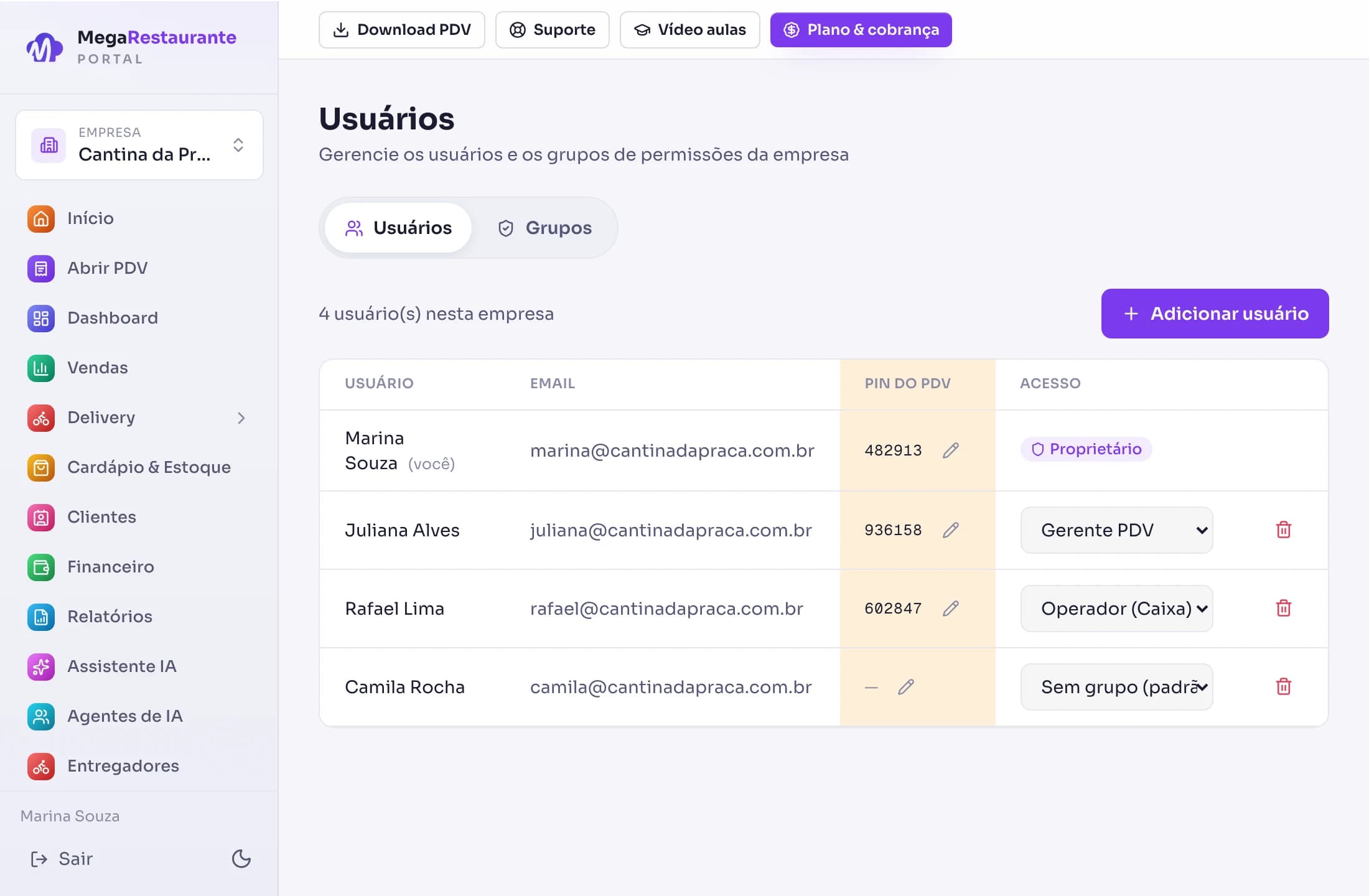
Clique em Adicionar usuário e preencha
Clique em Adicionar usuário e preencha Nome, Email, Senha e PIN do PDV.
A Senha, de no mínimo 8 caracteres, é a que a pessoa usa no portal. O PIN do PDV, de 6 a 12 números, é o que ela digita no caixa e não pode repetir o de outra pessoa da loja.
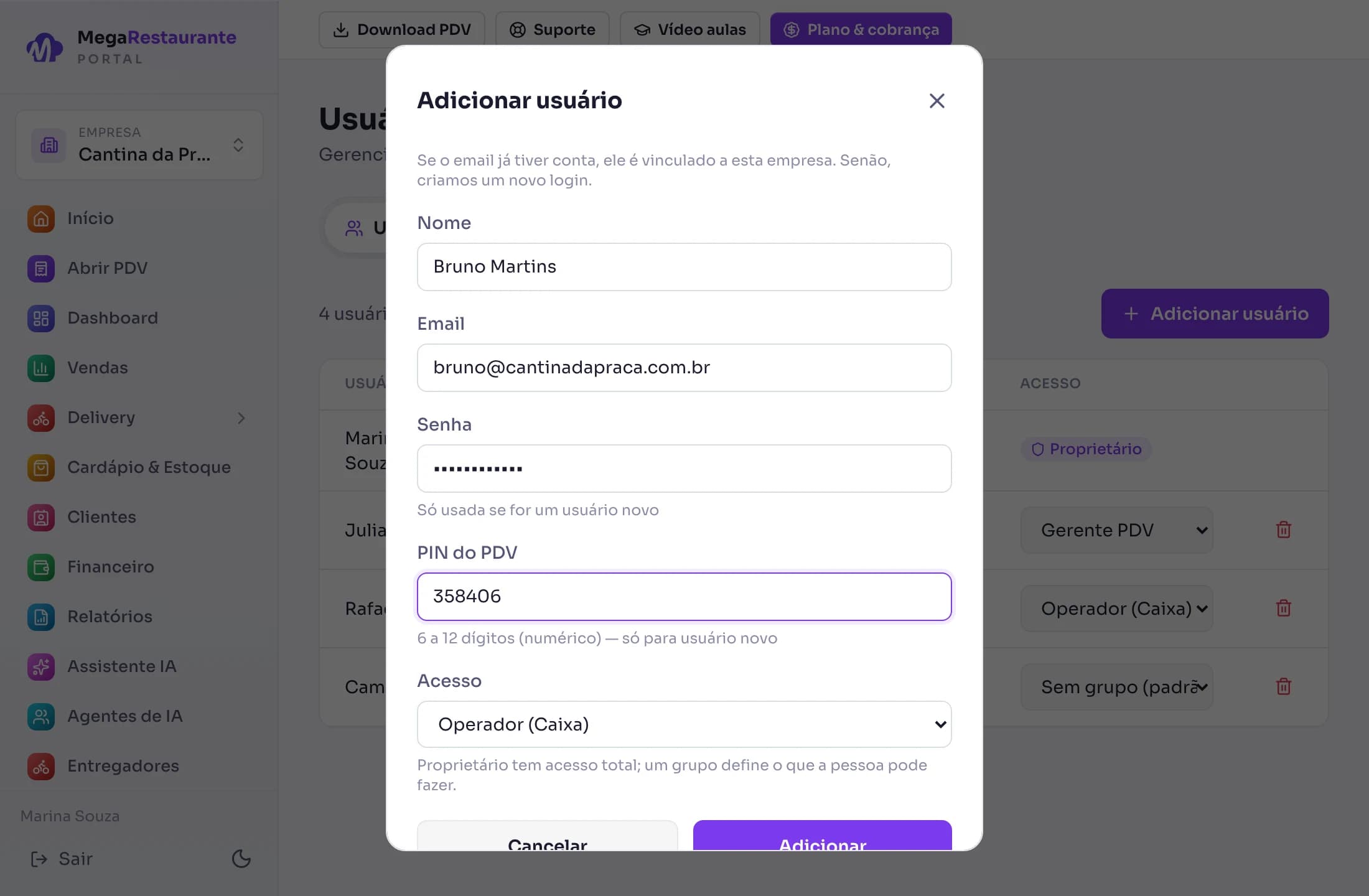
Dica: Se o email já tem conta no MegaRestaurante, a pessoa é só vinculada à sua loja e continua com a senha e o PIN que já tinha. Senha e PIN digitados aqui valem apenas para usuário novo.
Escolha o acesso
No campo Acesso, escolha uma das três opções. Proprietário (acesso total) pode tudo, no PDV e no portal. Um grupo, como Operador (Caixa), limita a pessoa às permissões daquele grupo. Sem grupo (padrão) dá o acesso básico de operação, sem dados da empresa, usuários, desconto e configurações do PDV.
Clique em Adicionar. A pessoa já pode entrar.
Atenção: Só um proprietário consegue criar outro proprietário ou mudar o acesso de um. Reserve esse nível para os sócios.
Feche e abra o PDV
O PDV carrega a lista de usuários quando abre. Para o PIN novo funcionar no caixa, feche o aplicativo do PDV e abra de novo.
Grupos de permissões
Um grupo é uma lista do que a pessoa pode fazer. Em vez de marcar permissões usuário por usuário, você monta o grupo uma vez e coloca as pessoas nele.
Conheça os grupos que já vêm prontos
Na tela Usuários, abra a aba Grupos. Toda loja já nasce com dois grupos marcados como Padrão, que não podem ser editados nem excluídos.
Gerente PDV pode entrar no PDV, abrir as configurações, fechar o caixa, fazer sangria, cancelar venda e aplicar desconto. Operador (Caixa) pode entrar no PDV, fechar o caixa, fazer sangria e cancelar venda, mas não dá desconto nem mexe nas configurações.
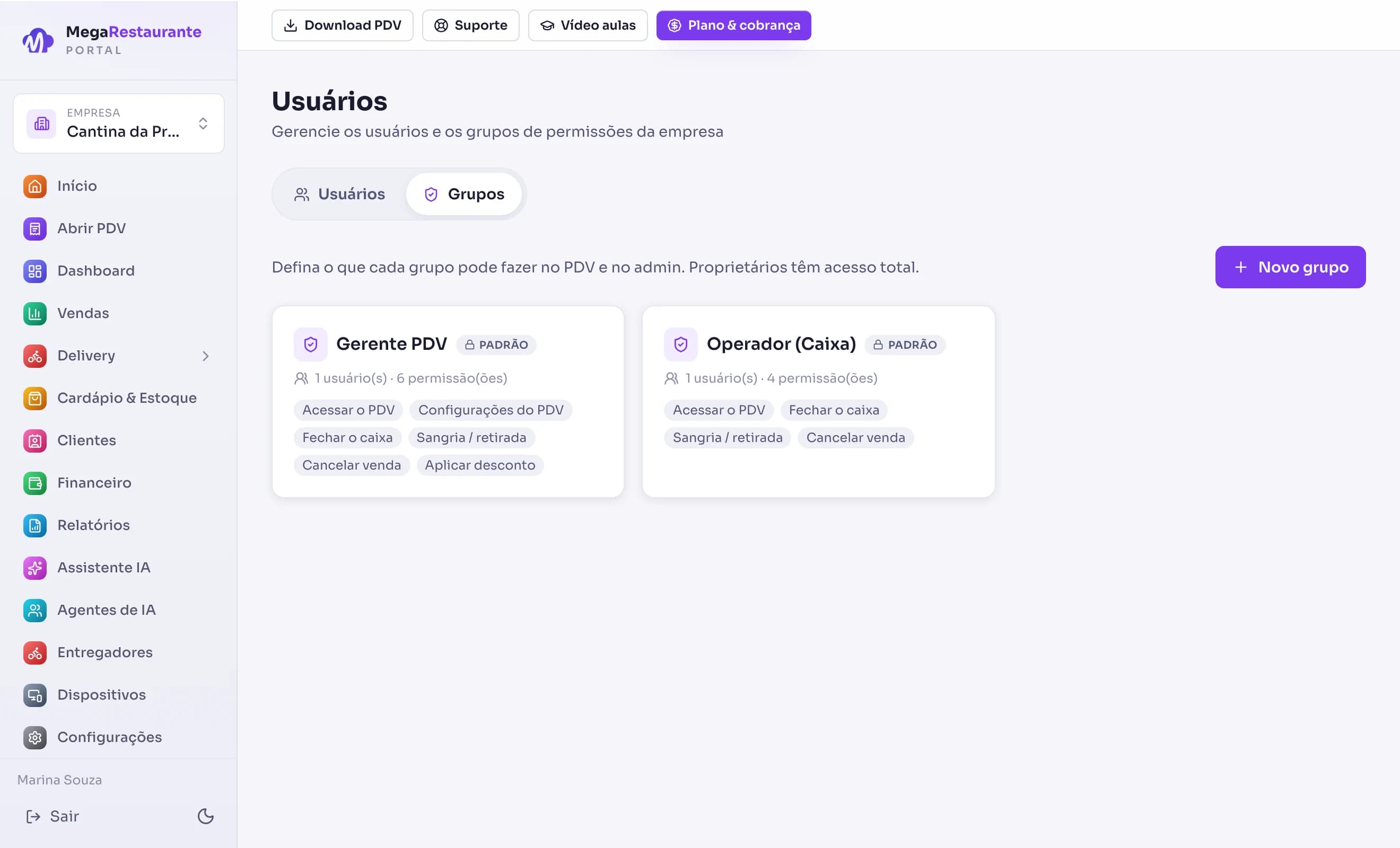
Crie um grupo novo
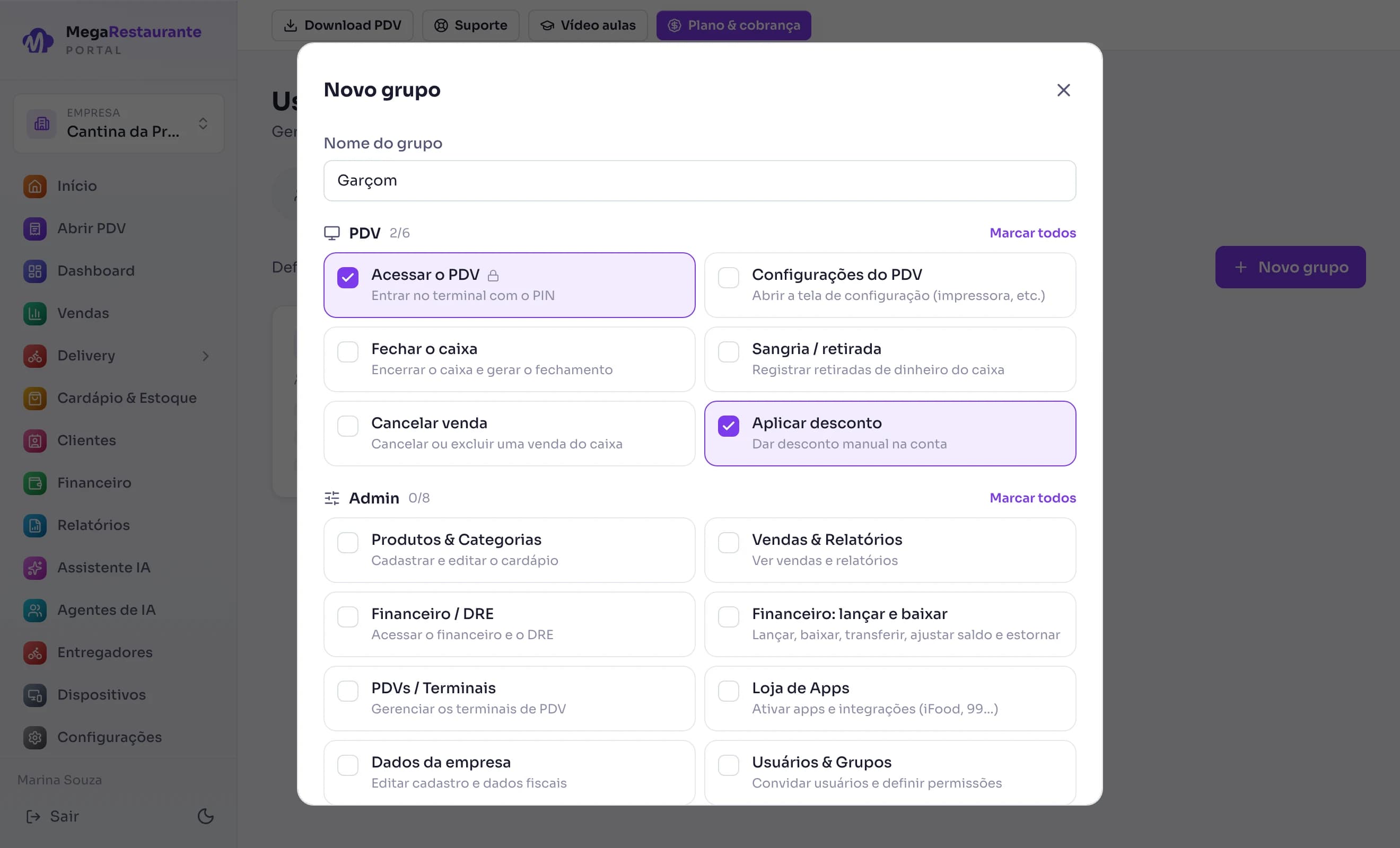
Clique em Novo grupo, dê um nome, por exemplo Garçom ou Financeiro, e marque o que esse grupo pode fazer. As permissões vêm separadas por área: PDV, Admin (o portal), App do Dono e App do Garçom.
Algumas permissões dependem de outra. Ao marcar Fechar o caixa, o sistema marca Acessar o PDV junto, porque sem entrar no PDV não dá para fechar o caixa.
Coloque a pessoa no grupo
Volte para a aba Usuários. Na coluna Acesso, troque o grupo da pessoa na lista. A mudança é salva na hora.
No PDV, a permissão nova passa a valer depois que o aplicativo for fechado e aberto de novo. No portal, vale no próximo login da pessoa.
O que cada permissão libera
Use esta lista para montar os seus grupos. Na dúvida, comece com menos permissões e libere conforme a necessidade.
Permissões do PDV
Acessar o PDV: entrar no terminal com o PIN. Sem ela, o PIN da pessoa não abre o caixa.
Configurações do PDV: abrir a tela de configuração, onde ficam a impressora e o reset.
Fechar o caixa: encerrar o caixa e gerar o fechamento.
Sangria / retirada: registrar retiradas de dinheiro do caixa.
Cancelar venda: cancelar ou excluir uma venda.
Aplicar desconto: dar desconto manual na conta.
Permissões do portal
Produtos & Categorias: cadastrar e editar o cardápio.
Vendas & Relatórios: ver vendas e relatórios.
Financeiro / DRE: acessar o financeiro e o DRE. Financeiro: lançar e baixar permite também lançar, baixar, transferir, ajustar saldo e estornar.
PDVs / Terminais: gerenciar os terminais e ativar um PDV em um computador novo.
Loja de Apps: ativar apps e integrações, como iFood e 99Food.
Dados da empresa: editar cadastro e dados fiscais.
Usuários & Grupos: criar usuários, ver e trocar PINs e definir permissões.
Permissões dos aplicativos de celular
App do Dono: o acesso ao aplicativo e, separadamente, vendas, mover pedidos de delivery, consultar e lançar no financeiro, consultar estoque e dar entrada.
App do Garçom: o acesso ao aplicativo e a permissão de abrir mesas e lançar pedidos.
Nenhuma dessas vem ligada por padrão. Quem precisa usar os aplicativos tem de estar em um grupo com a permissão marcada, ou ser proprietário.
Tirar o acesso de quem saiu
Quando alguém deixa a equipe, remova o usuário da loja no mesmo dia. O histórico de vendas feitas por ele continua guardado.
Clique na lixeira na linha da pessoa
Na aba Usuários, clique na lixeira no fim da linha e confirme em Remover da empresa. A pessoa perde o acesso ao portal desta loja e o PIN dela deixa de valer.
Feche e abra o PDV em cada computador para o PIN antigo parar de ser aceito ali.
Dica: Se a pessoa conhecia o PIN de algum colega, aproveite para trocar esse PIN também.
Problemas comuns
Qual a diferença entre Proprietário, um grupo e Sem grupo?
Proprietário tem acesso total ao PDV e ao portal e é o único que mexe com outros proprietários. Um grupo dá exatamente as permissões marcadas nele. Sem grupo dá o acesso básico de operação: entrar no PDV, fechar caixa, sangria, cancelar venda, produtos, vendas, financeiro, terminais e loja de apps, mas sem desconto, configurações do PDV, dados da empresa e usuários.
Como deixo o funcionário só no caixa, sem ver o financeiro?
Coloque a pessoa no grupo Operador (Caixa). Ele só tem permissões de PDV e nenhuma do portal. Em Configurações, Usuários, troque o grupo na coluna Acesso.
Como impeço o caixa de dar desconto?
Use um grupo sem a permissão Aplicar desconto. O grupo padrão Operador (Caixa) já vem sem ela, e o Gerente PDV vem com ela.
Posso editar o grupo Gerente PDV ou Operador (Caixa)?
Não. Os dois são grupos padrão do sistema e ficam travados. Se precisar de uma combinação diferente, crie um grupo novo com as permissões que quiser e mova as pessoas para ele.
Mudei a permissão e nada mudou no PDV. O que falta?
O PDV carrega usuários e permissões quando abre. Feche o aplicativo e abra de novo. No portal, peça para a pessoa sair e entrar outra vez.
A mesma pessoa pode trabalhar em duas lojas minhas?
Pode. Em cada loja, adicione o usuário com o mesmo email. Como a conta já existe, ela é só vinculada à outra loja, e você escolhe o acesso dela em cada uma.
Não vejo o menu Usuários no portal. Por quê?
A tela só aparece para o proprietário e para quem tem a permissão Usuários & Grupos. Peça ao proprietário da conta para liberar ou para fazer o cadastro.