Fidelidade e descontos no PDV: pontos, promoções, código promocional e desconto manual
Instale o app Programa de Fidelidade, defina como o cliente ganha pontos, crie promoções e códigos de desconto, libere o desconto manual com limite e PIN do gerente, e veja como o operador aplica tudo isso na hora de fechar a venda.
Cerca de 10 minutosAtualizado em
Antes de começar
- Acesso ao portal com um usuário proprietário. Só ele abre a Loja de Apps e instala o app.
- Produtos cadastrados no cardápio, para escolher onde as promoções valem e quantos pontos cada item dá.
- Para o desconto manual: o usuário do caixa precisa da permissão Aplicar desconto. Veja o guia de usuários e permissões.
- O PDV aberto e conectado. Os códigos promocionais precisam de internet para serem conferidos.
Instalar o Programa de Fidelidade
Pontos, promoções, código promocional e desconto manual vêm todos do mesmo app. Enquanto ele não estiver instalado, o PDV não mostra botão de desconto nem campo de cliente da fidelidade.
Abra a Loja de Apps e procure o app
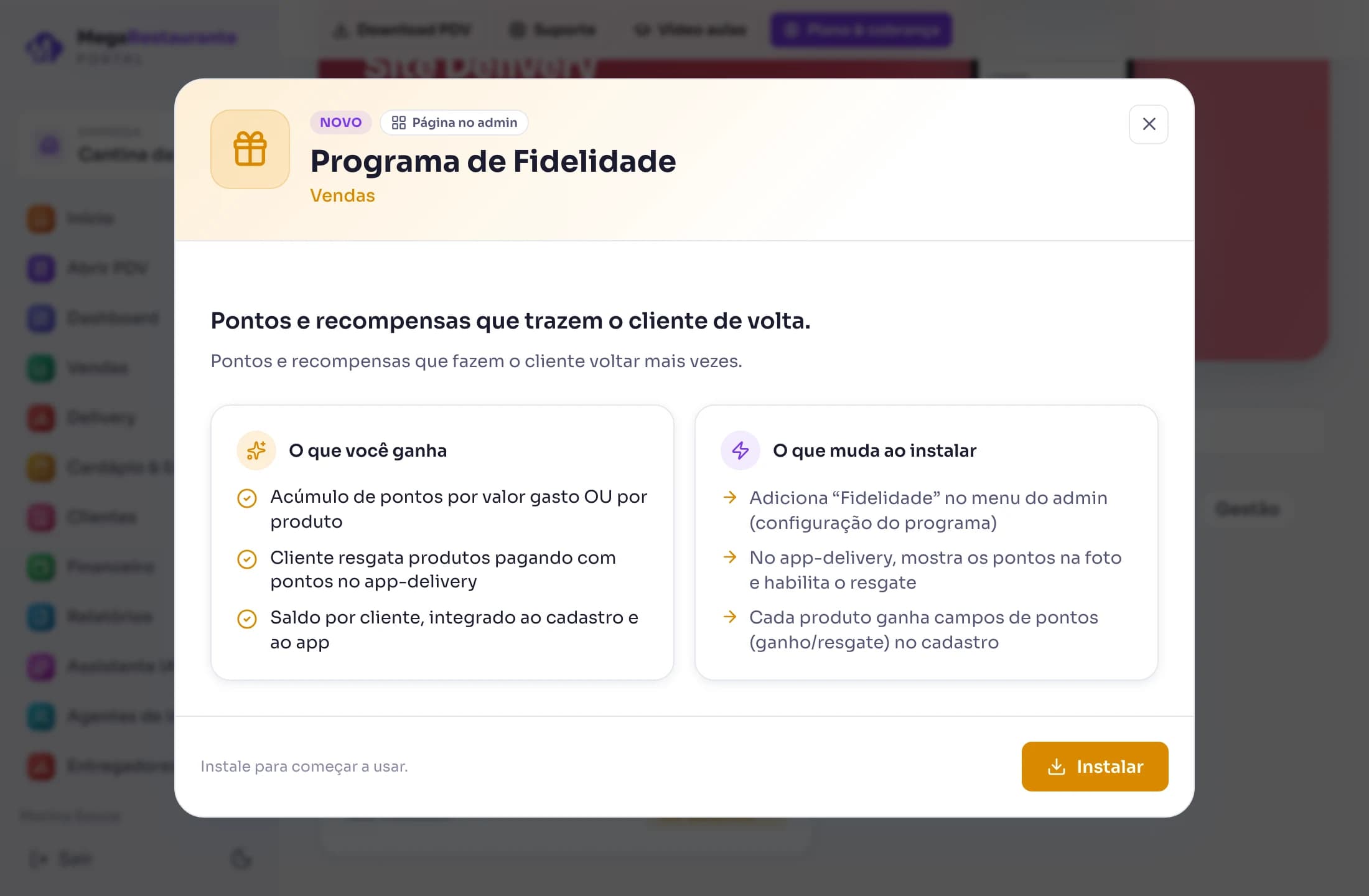
No portal, abra Loja de Apps no menu lateral, no bloco Apps. Digite Fidelidade no campo Buscar app… e clique no cartão Programa de Fidelidade.
A janela do app mostra o que você ganha e o que muda ao instalar. Ela é a mesma para qualquer loja.
Atenção: A Loja de Apps só aparece para o proprietário da conta. Quem não é proprietário é levado de volta ao Dashboard.
Clique em Instalar
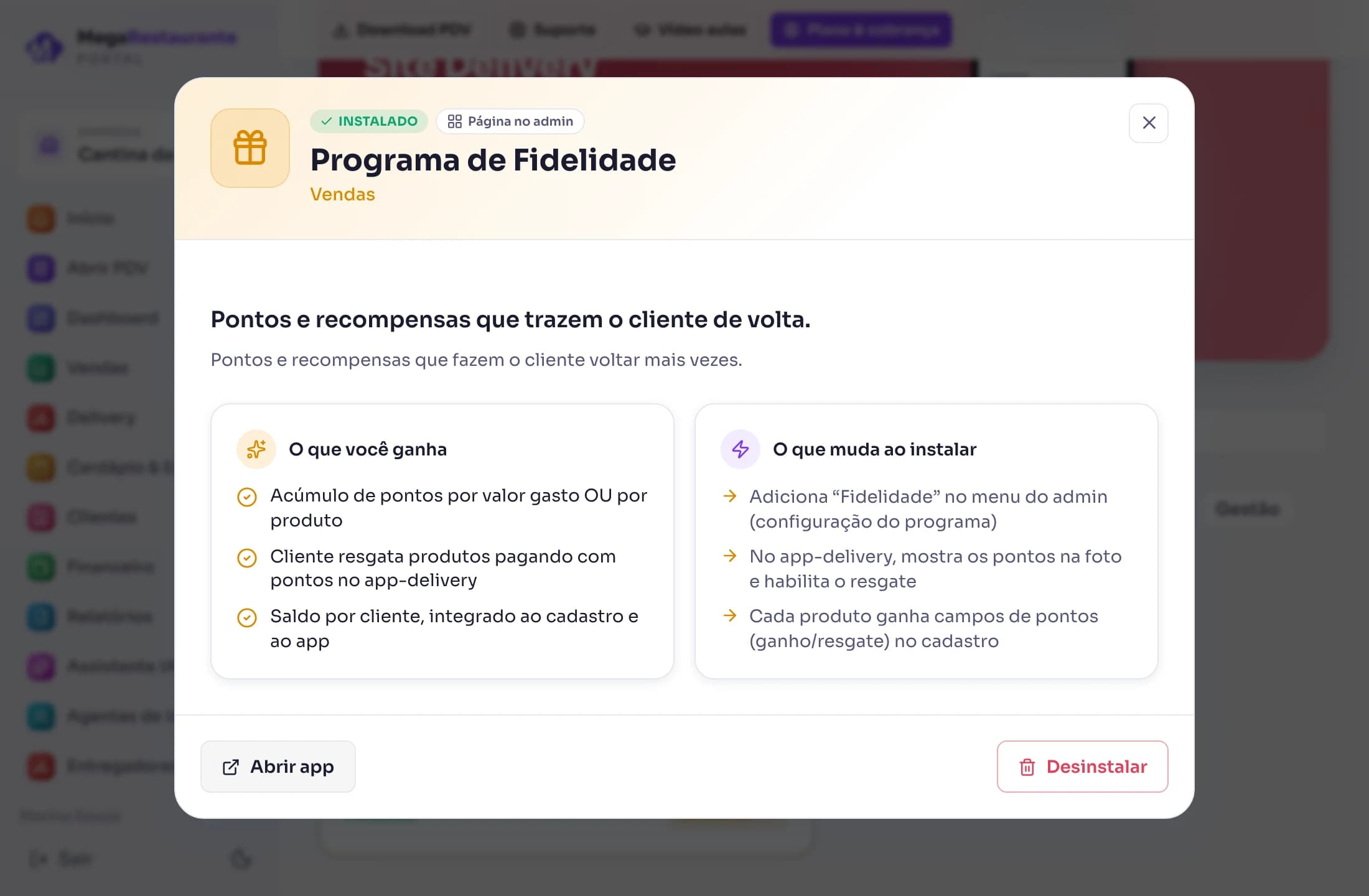
Clique em Instalar. A janela passa a mostrar a marca Instalado, com os botões Abrir app e Desinstalar. O item Fidelidade também entra no menu do portal.
Clique em Abrir app para ir à página do programa. Ela tem cinco abas: Configuração, Produtos, Descontos, Promoções e Usos.
Dica: O PDV lê os apps instalados quando abre. Se ele já estava aberto, feche e abra de novo para aparecerem o botão de desconto e o campo do cliente.
Configurar os pontos e o resgate
Você decide se o cliente ganha pontos pelo valor que gasta ou por produto. Depois define, produto a produto, quantos pontos custa resgatá-lo de graça.
Escolha como o cliente ganha pontos
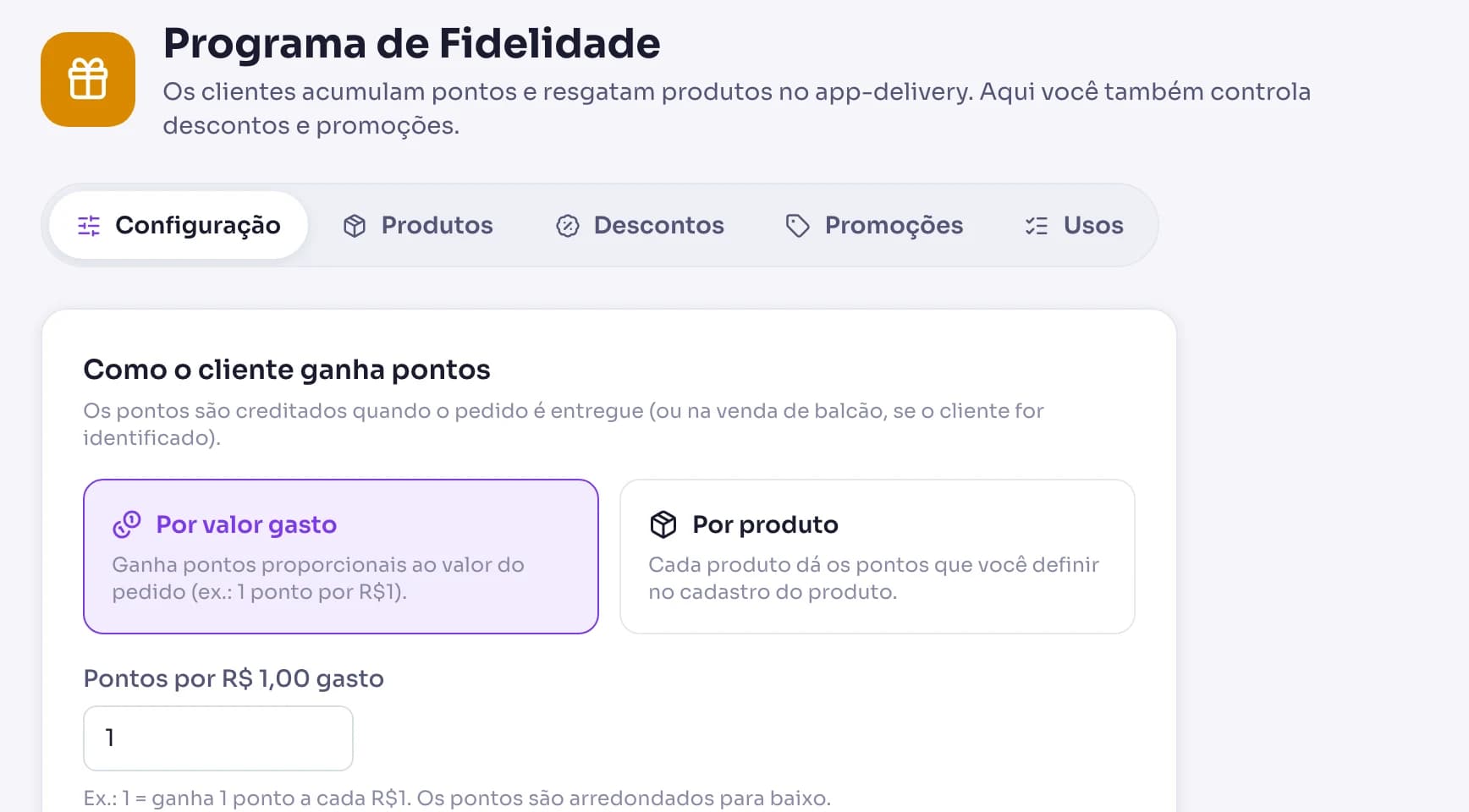
Abra Fidelidade e fique na aba Configuração. Em Como o cliente ganha pontos há duas opções.
Por valor gasto: o cliente ganha pontos proporcionais ao valor dos itens. Em Pontos por R$ 1,00 gasto você diz quantos. Com 1, uma conta de R$ 79,00 rende 79 pontos. Os pontos são arredondados para baixo.
Por produto: cada produto dá os pontos que você definir na aba Produtos.
Clique em Salvar configuração. O botão muda para Salvo.
Defina os pontos de cada produto
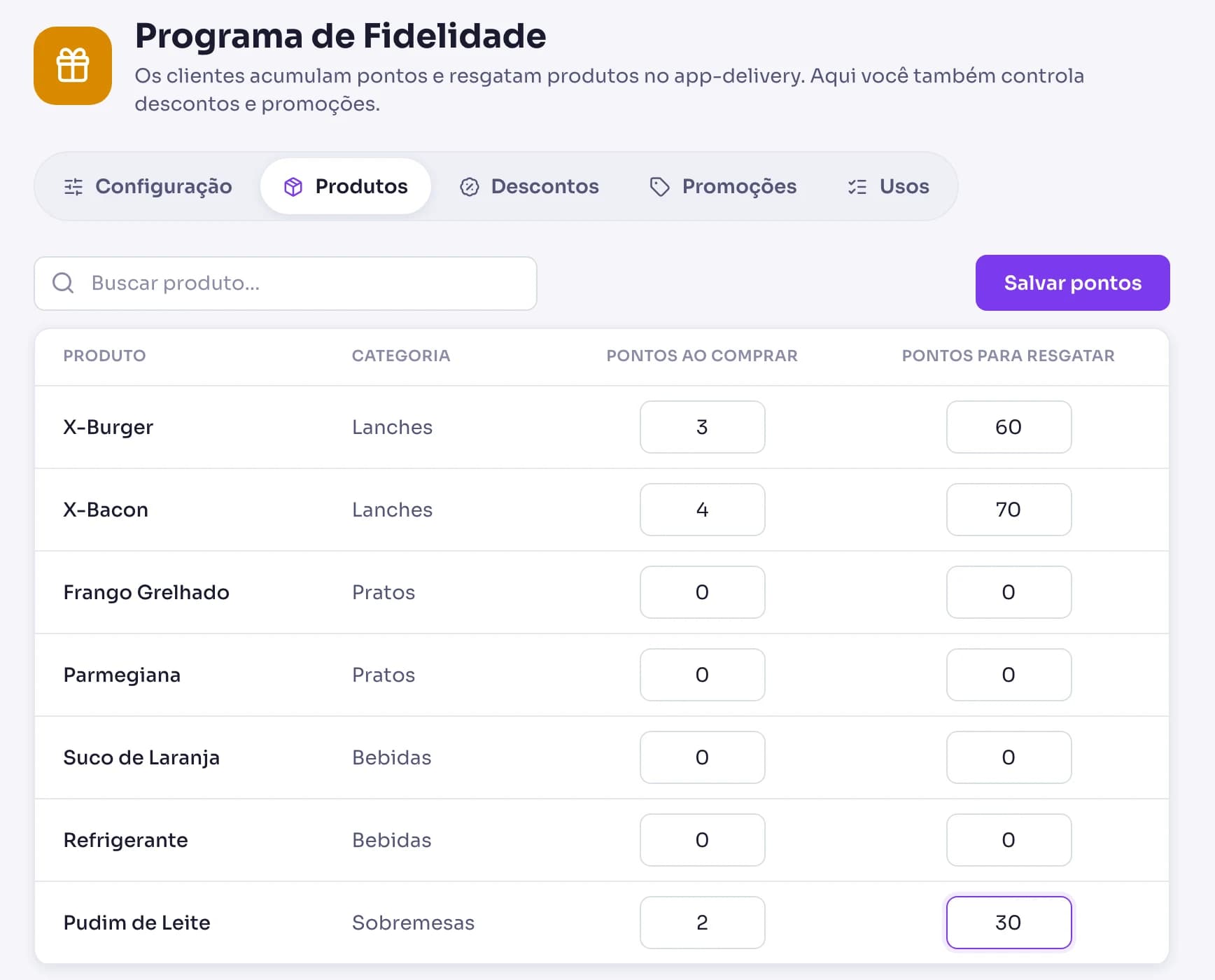
Abra a aba Produtos. Ela só libera a edição quando o programa está em Por produto. No modo Por valor gasto a aba mostra o aviso Pontos por produto desativados, com o botão Ir para Configuração.
A lista tem duas colunas por produto. Pontos ao comprar é quanto o cliente ganha ao levar o item. Pontos para resgatar é o custo do item em pontos: o cliente com saldo suficiente leva o produto de graça. Zero em Pontos para resgatar quer dizer que o item não pode ser resgatado.
Digite os números e clique em Salvar pontos. Use o campo Buscar produto... para achar um item mais rápido.
Atenção: O resgate acontece no app-delivery, o site de pedidos da sua loja. Os produtos resgatáveis ganham uma etiqueta de pontos na foto, e o item resgatado sai de graça. No PDV o operador identifica o cliente para ele acumular pontos, mas o resgate não é feito no caixa.
Liberar o desconto manual no caixa
O desconto manual é aquele que o operador digita na hora, em porcentagem ou em reais. Ele vem desligado. Você liga, define até onde o operador pode ir sozinho e a partir de quanto precisa do PIN de um gerente.
Ligue o desconto manual e defina os limites
Abra a aba Descontos. Ligue Permitir desconto manual. Com ele desligado, o operador só consegue usar código promocional.
Em Limites por desconto, preencha Máximo em porcentagem e Máximo em reais. Um desconto acima de qualquer um dos dois é recusado. Deixe em branco para não limitar.
Em Autorização do gerente, preencha Pedir PIN acima de (%) e Pedir PIN acima de (R$). Descontos acima desses valores só saem com o PIN de um gerente. Deixe em branco para nunca pedir.
Ligue Exigir motivo se quiser que o operador sempre explique o desconto. O motivo aparece depois na aba Usos. Clique em Salvar descontos.
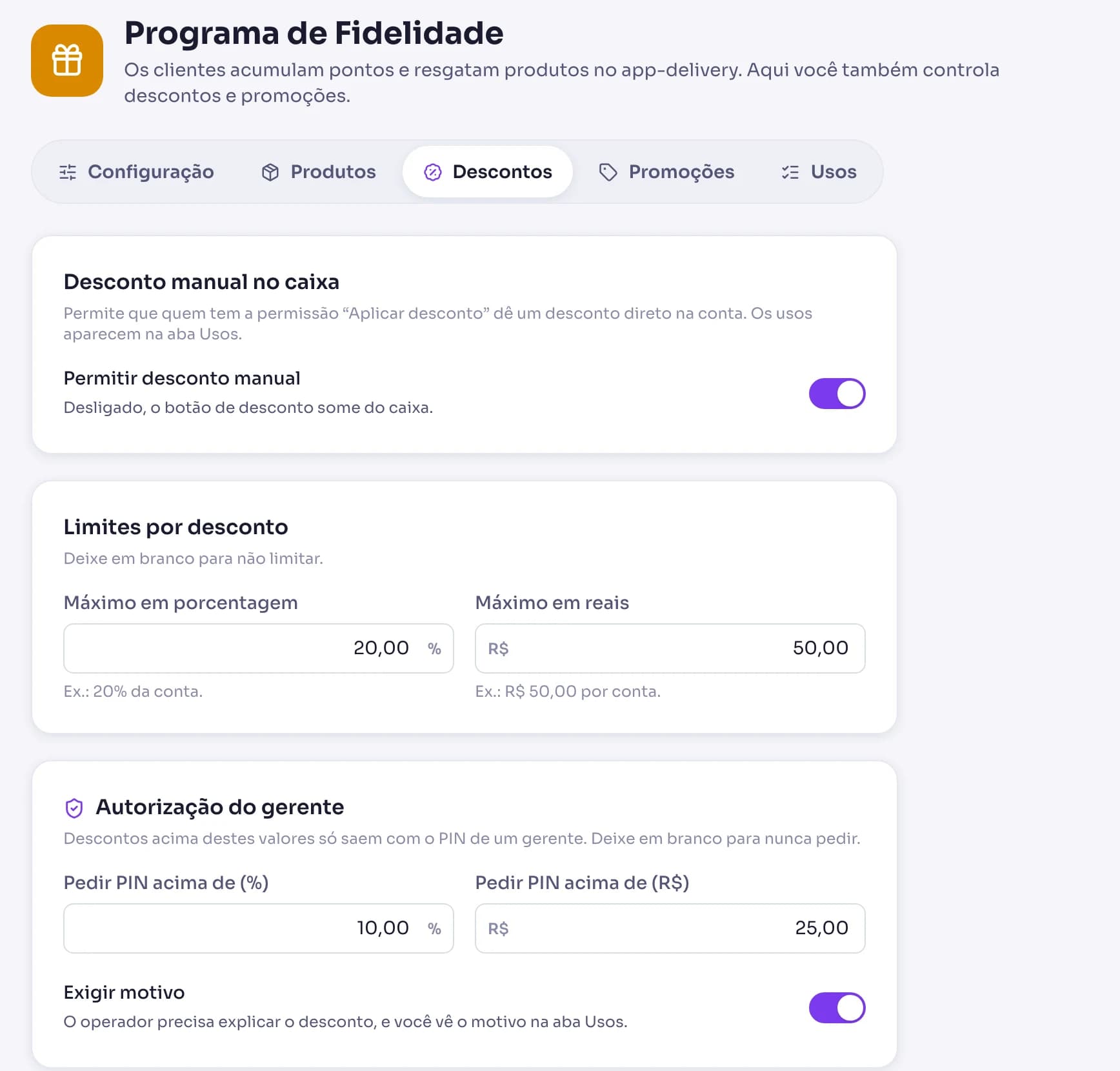
Dica: Um bom começo: máximo de 20%, PIN acima de 10% e Exigir motivo ligado. Assim o operador resolve o desconto pequeno sozinho e o grande passa pelo gerente.
Dê a permissão Aplicar desconto a quem pode
Só usa o desconto manual quem tem a permissão Aplicar desconto. O proprietário tem todas. O grupo Gerente PDV já vem com ela. O grupo Operador (Caixa) não vem.
Para liberar para outra pessoa, abra Configurações e depois Usuários, aba Grupos. Crie um grupo com Novo grupo, marque Acessar o PDV e Aplicar desconto, clique em Criar grupo e escolha esse grupo no campo Acesso do usuário.
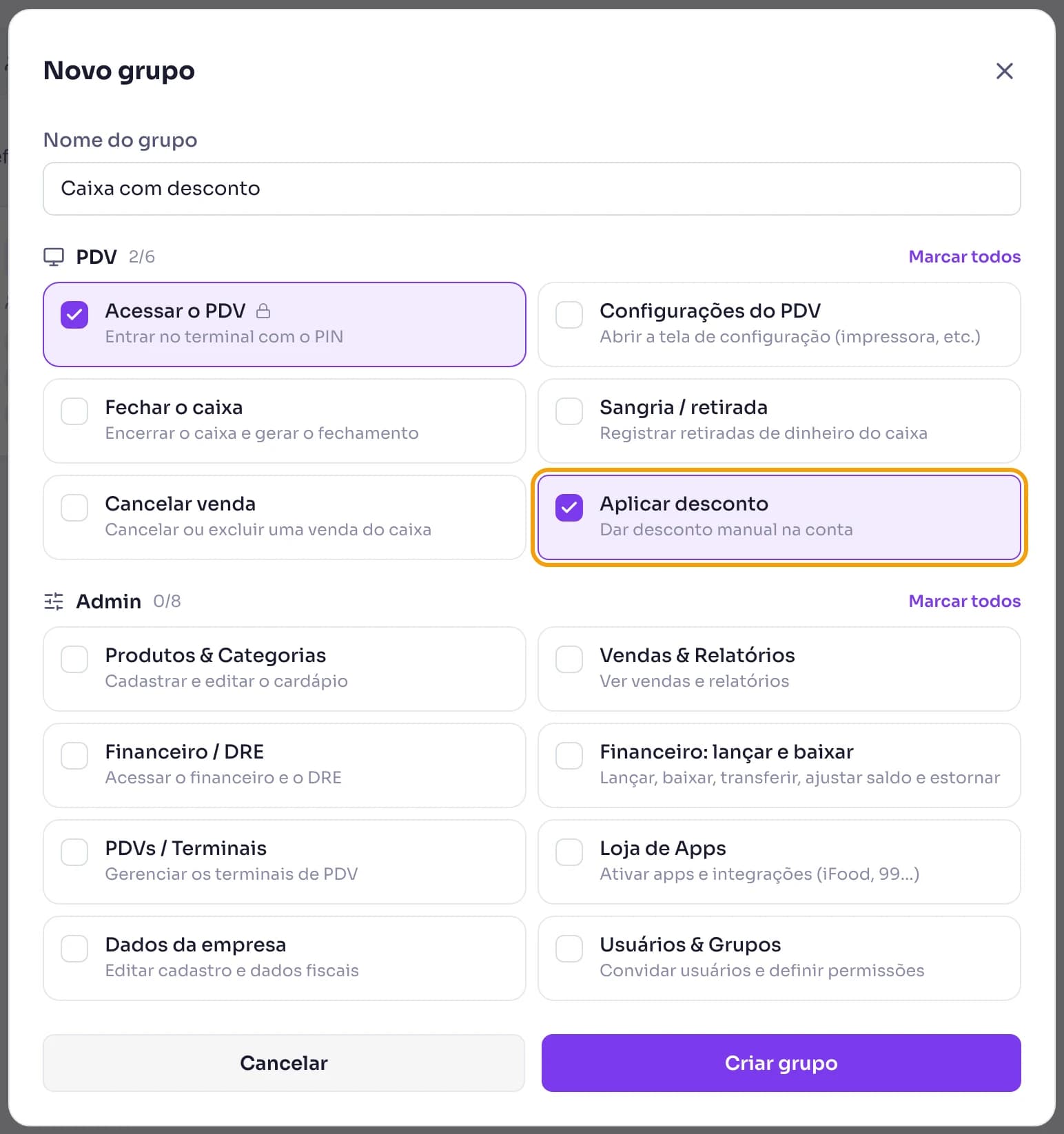
Atenção: Quem autoriza um desconto acima do limite precisa da permissão Configurações do PDV, que o grupo Gerente PDV tem. A permissão Aplicar desconto sozinha não autoriza o desconto dos outros.
Criar promoções e códigos promocionais
A promoção automática entra sozinha na conta quando as regras batem, como 10% nos lanches às terças. O código promocional só vale quando o operador digita o código. As duas se criam na mesma janela.
Crie uma promoção automática
Abra a aba Promoções e clique em Nova promoção. Dê um Nome, como Terça do hambúrguer, e deixe Como o desconto é aplicado em Automático.
Escolha o Tipo de desconto, Porcentagem ou Valor em R$, e digite o Valor do desconto.
Em O desconto vale para, escolha Pedido todo, Categorias ou Produtos. Nas duas últimas, marque na lista o que entra na promoção. O desconto incide só sobre esses itens.
Se quiser, restrinja com Valor mínimo da conta, Dias da semana, Horário inicial e Horário final, e Período de validade. Sem nada marcado, a promoção vale todos os dias, o dia todo, sem data para acabar. O último dia do período vale até o fim do dia.
Em Onde vale, deixe marcado onde ela se aplica: Balcão, Mesa ou Delivery. No caixa do PDV, a venda de mesa e a de comanda contam como Mesa. Mantenha Promoção ativa ligada e clique em Salvar promoção.
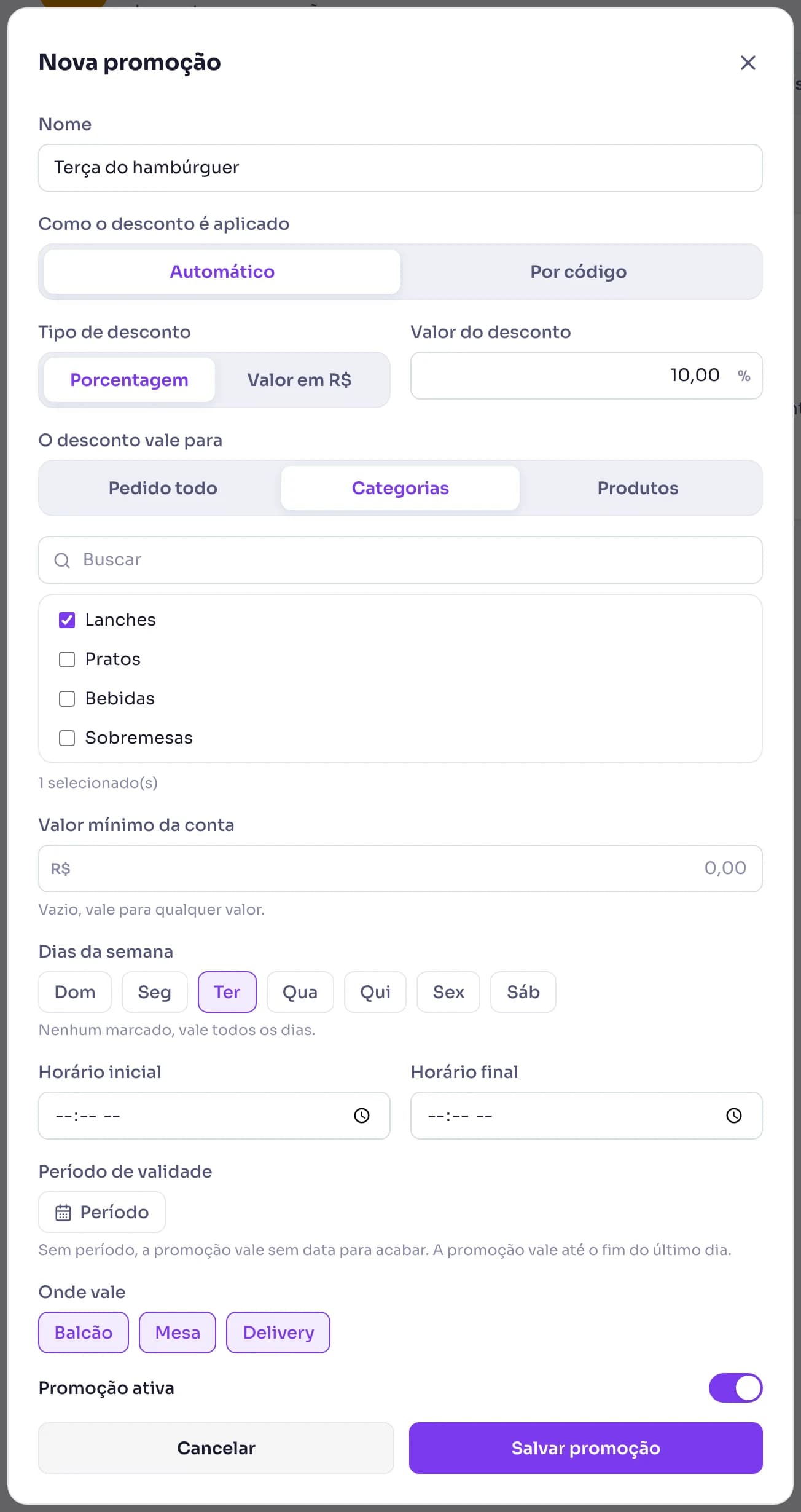
Dica: Os dias e horários seguem o horário de Brasília. Um horário que passa da meia-noite, como 22:00 às 02:00, também funciona.
Crie um código promocional
Clique em Nova promoção de novo e, em Como o desconto é aplicado, escolha Por código. Aparecem três campos.
Código: digite em maiúsculas e sem espaços, como NATAL10. Limite de usos: quantas vezes o código pode ser usado no total. Usos por cliente: quantas vezes cada cliente pode usar. Vazio quer dizer sem limite.
O resto é igual à promoção automática: tipo, valor, onde vale, valor mínimo, dias e horários. Clique em Salvar promoção.
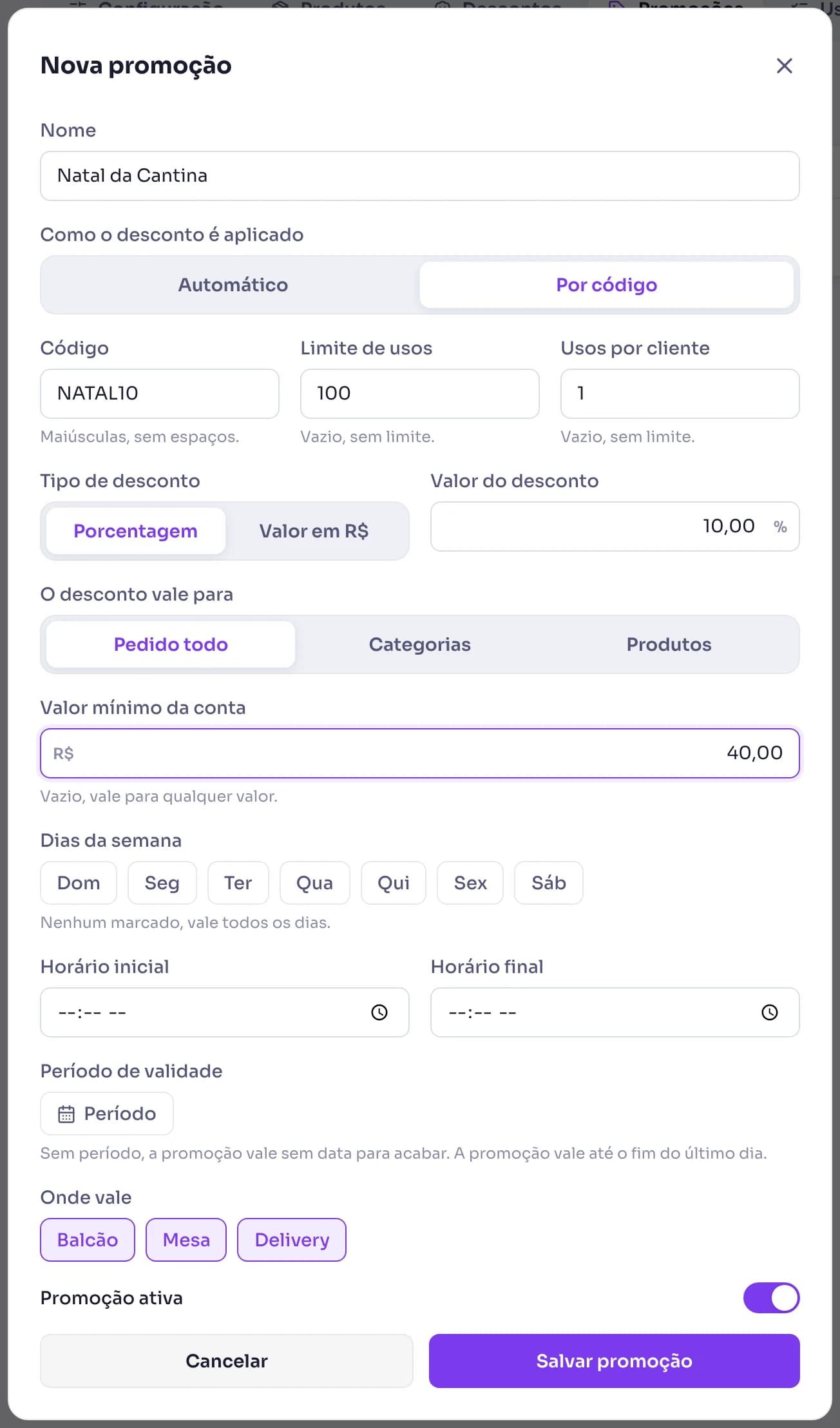
Atenção: Dois códigos iguais na mesma loja não são aceitos. O portal avisa com a mensagem Já existe uma promoção com esse código.
Acompanhe, pause e edite pela lista
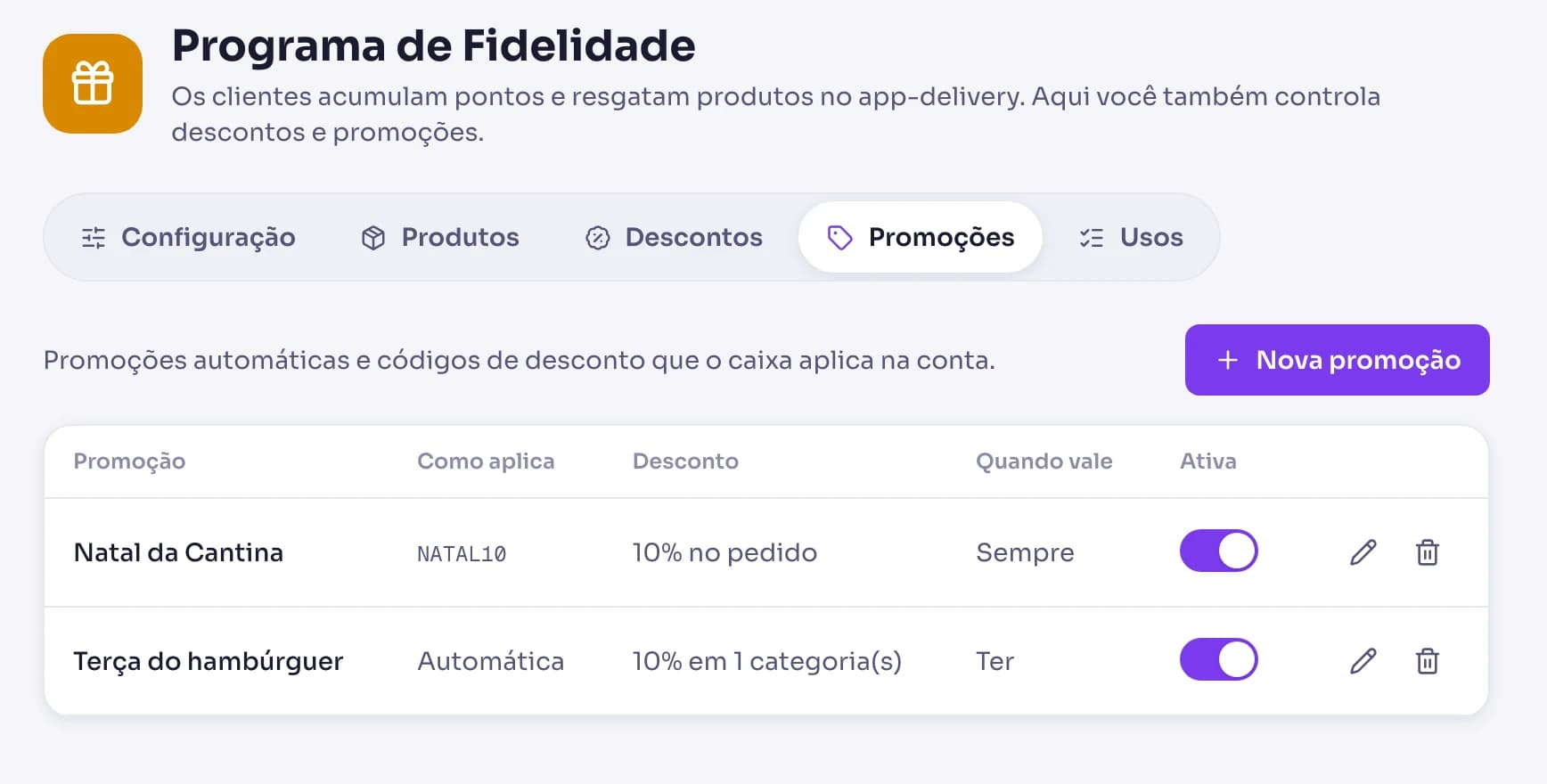
A lista mostra Promoção, Como aplica (Automática ou o código), Desconto, Quando vale e Ativa. Use a chave da coluna Ativa para pausar uma promoção sem apagar.
O lápis edita. A lixeira abre Excluir promoção?: a promoção deixa de valer, e os usos que já aconteceram continuam na aba Usos.
Como o operador aplica o desconto na venda
O desconto é aplicado na tela de fechamento da venda, a mesma de balcão, mesa e comanda. A conta aceita um desconto só, e ele vale sobre o valor dos itens. A taxa de serviço fica de fora.
A promoção automática entra sozinha
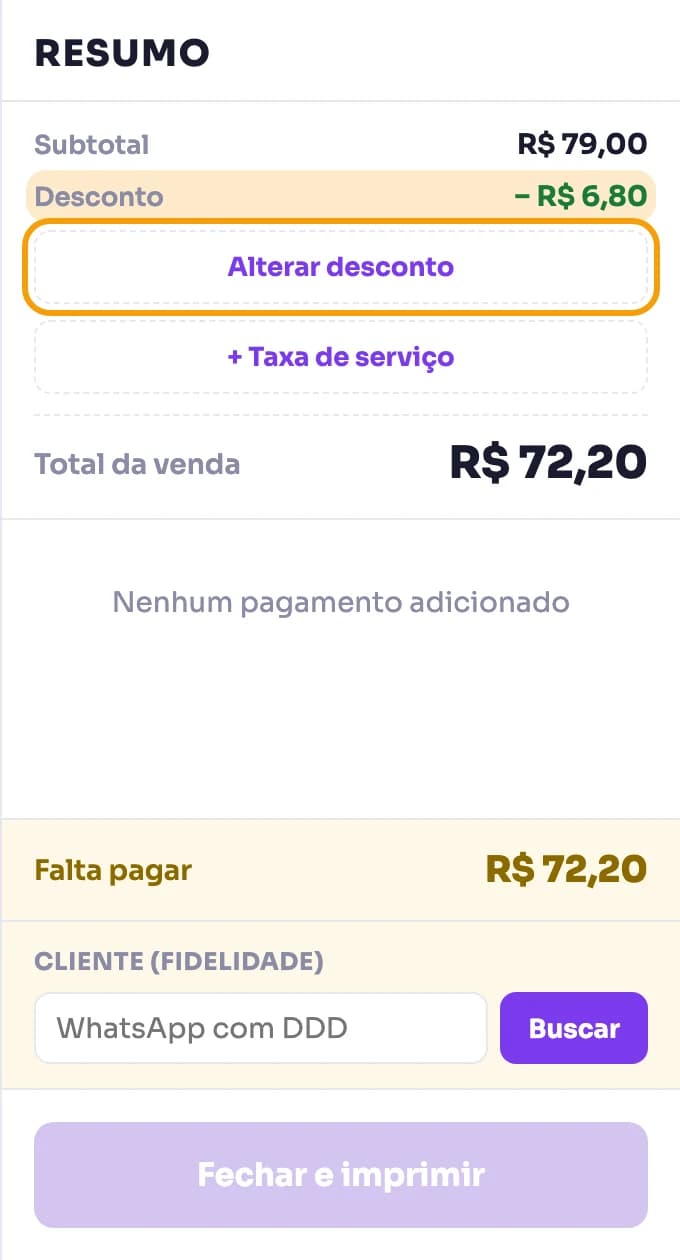
Adicione os itens e clique em Fechar venda. Se alguma promoção automática vale para aquela conta, o desconto já aparece na linha Desconto do Resumo, e o total já vem menor.
Se mais de uma promoção valer, o PDV escolhe a que dá o maior desconto. Se você mudar os itens antes de pagar, ele recalcula.
O botão logo abaixo muda de + Desconto para Alterar desconto. Ele só aparece enquanto nenhum pagamento foi lançado.
Dica: Se o operador remover o desconto automático, o PDV não o coloca de volta sozinho naquela conta.
Dê um desconto manual
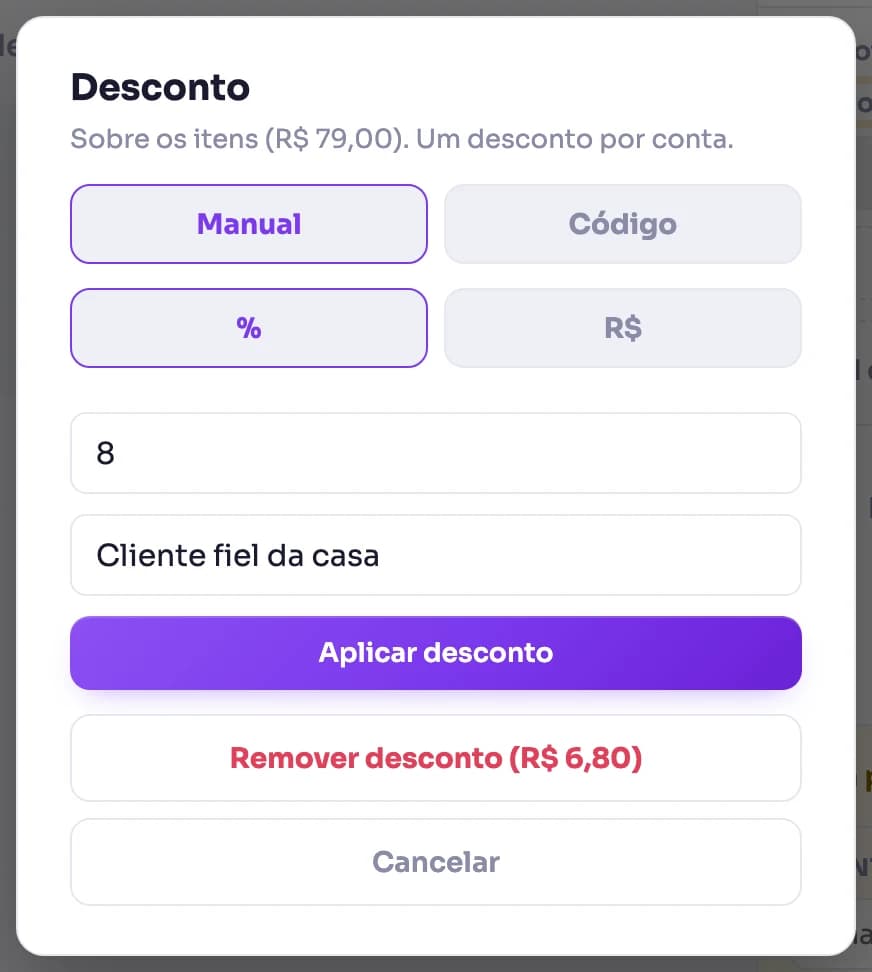
Clique em + Desconto ou Alterar desconto. Na janela Desconto, abra Manual, escolha % ou R$, digite o valor em Percentual (%) ou Valor (R$) e, se a loja exige, o Motivo do desconto. Clique em Aplicar desconto.
O desconto novo substitui o que estava na conta, inclusive o automático. Para tirar, clique em Remover desconto, que mostra o valor entre parênteses.
O que acontece quando passa do limite
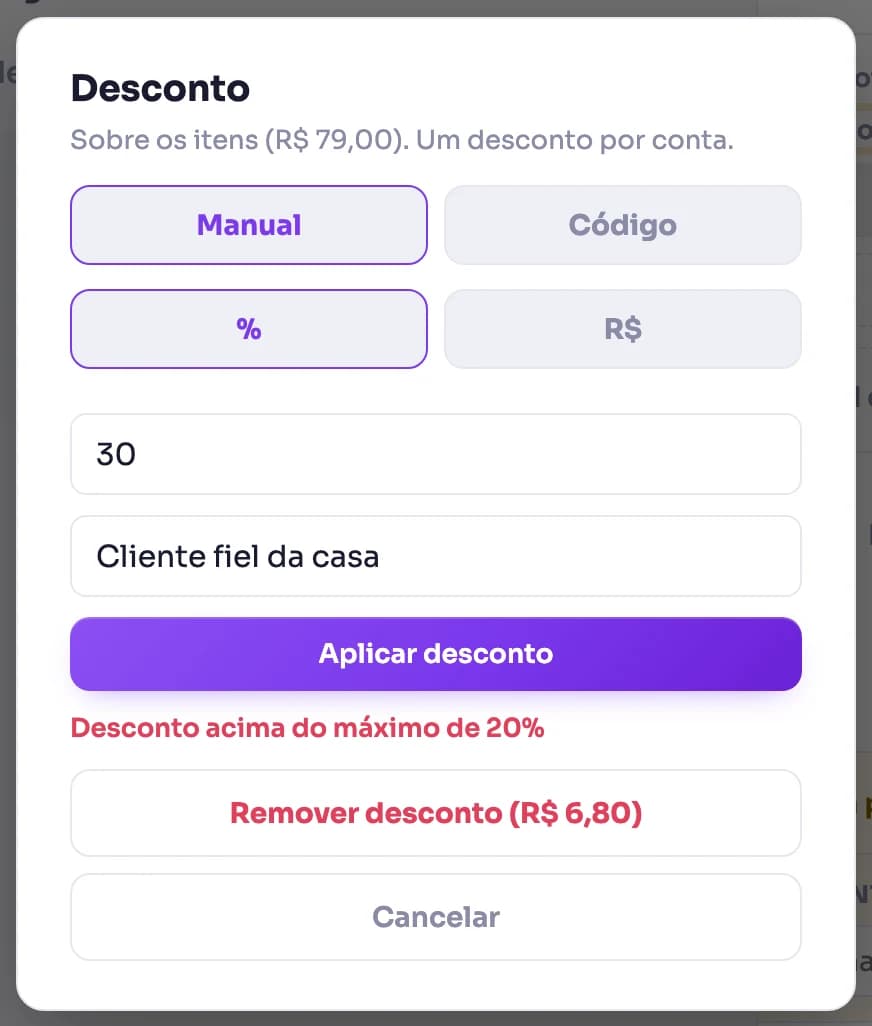
Se o desconto passa do máximo que você definiu, o PDV recusa e mostra, por exemplo, Desconto acima do máximo de 20%. Para reais a mensagem é Desconto acima do máximo de R$ 50. O operador corrige o valor e tenta de novo.
Se a loja exige motivo e o campo está vazio, aparece Informe o motivo do desconto.
Desconto grande pede o PIN do gerente
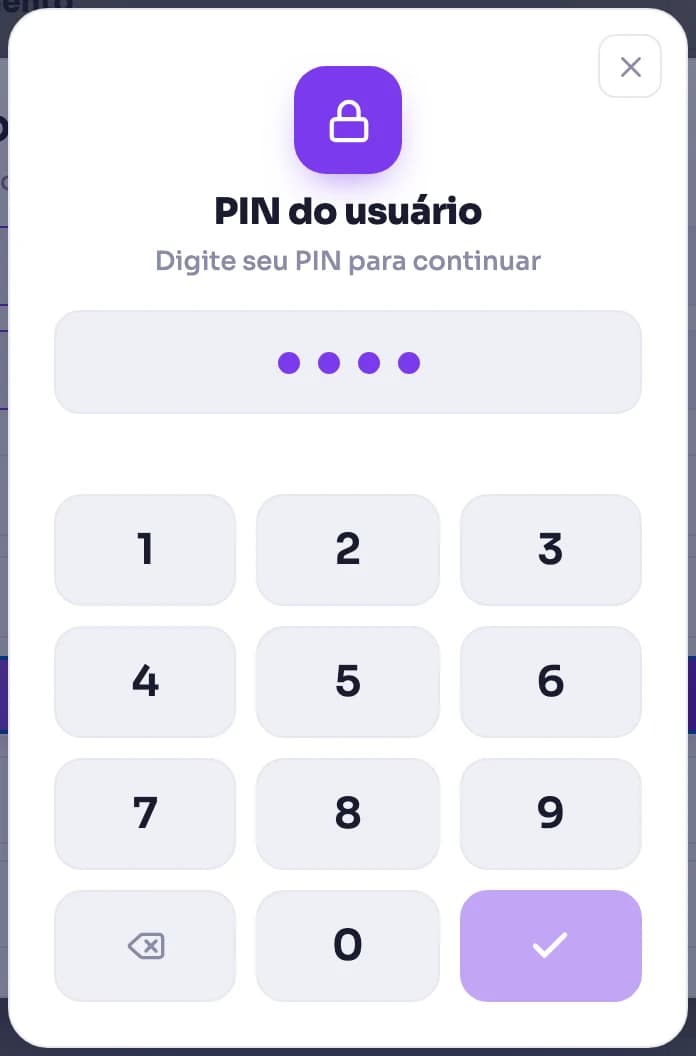
Se o desconto fica abaixo do máximo mas acima do limite de Autorização do gerente, o PDV abre a janela PIN do usuário, com o texto Digite seu PIN para continuar.
Um gerente digita o PIN dele e confirma. Só vale o PIN de quem tem a permissão Configurações do PDV. O nome do gerente fica registrado na aba Usos, como Autorizado por.
PIN errado mostra um aviso de PIN incorreto e limpa o campo para tentar de novo. PIN de alguém sem a permissão mostra Sem permissão para esta ação. Fechar a janela cancela o desconto, com o aviso Desconto acima do limite precisa da autorização de um gerente.
Aplique um código promocional
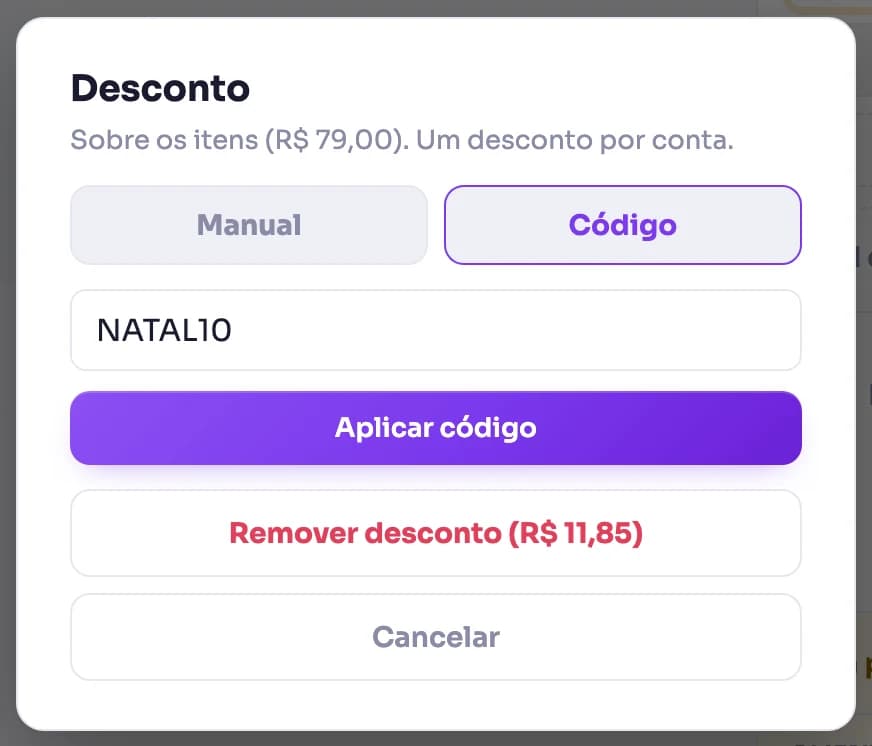
Na janela Desconto, abra Código, digite o código em Código promocional e clique em Aplicar código. O PDV confere o código no servidor e, se vale para aquela conta, aplica o desconto.
Se o código tem limite por cliente, identifique o cliente da fidelidade antes de abrir a janela, como mostra o passo seguinte. Sem cliente, o limite por cliente não é conferido.
Quando o código não passa, a janela explica: Código inválido, Código não vale para esta conta (confira valor mínimo, dia, horário e itens), Código esgotado ou Código já utilizado por este cliente. Sem internet, aparece Código promocional precisa de conexão.
Operador sem permissão só usa código
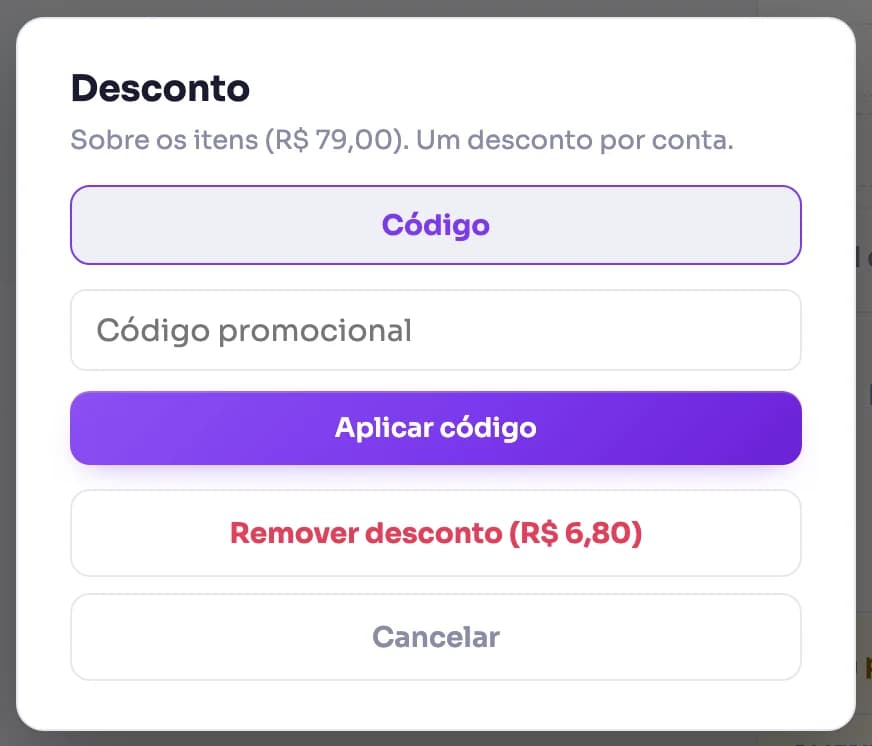
Quem não tem Aplicar desconto, ou trabalha numa loja com Permitir desconto manual desligado, vê a janela com a aba Código apenas. O botão + Desconto continua lá.
Identifique o cliente para ele ganhar pontos
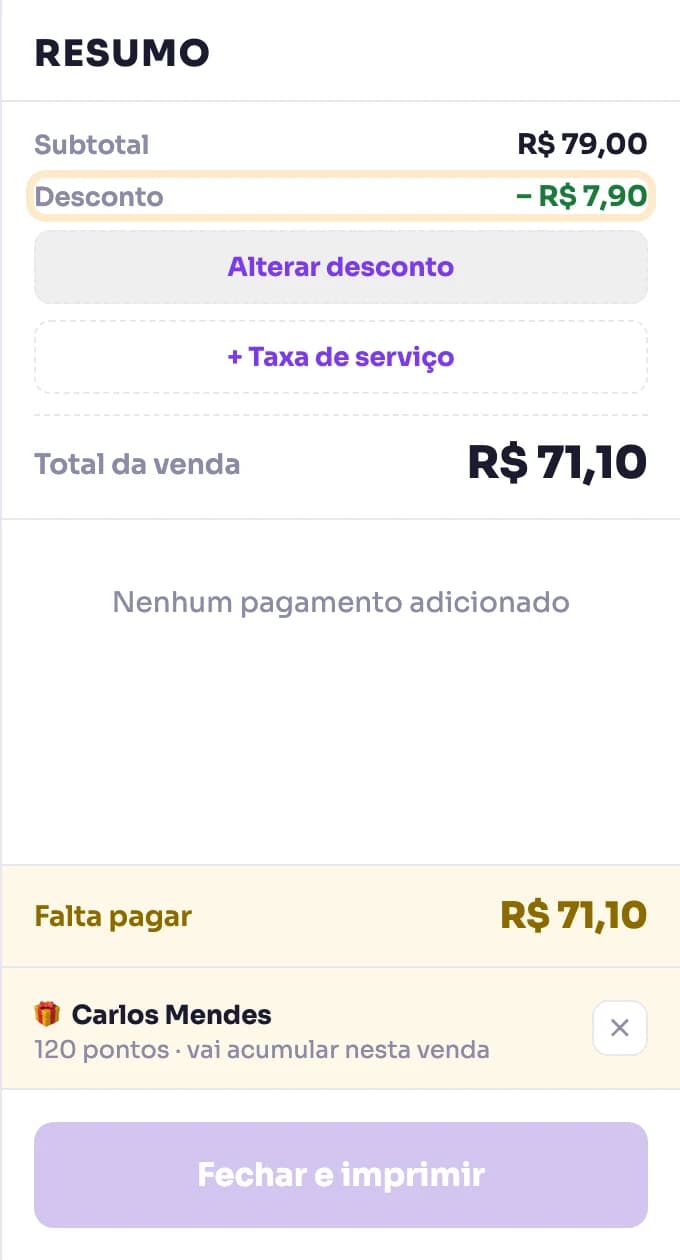
Na parte de baixo do Resumo, o campo Cliente (fidelidade) busca o cliente pelo WhatsApp. Digite o número com DDD em WhatsApp com DDD e clique em Buscar.
Achando, o PDV mostra o nome e o saldo, com o texto pontos · vai acumular nesta venda. Não achando, aparecem Nome (criar cliente) e o botão Criar, que cadastra o cliente na hora. O ✕ tira o cliente da venda.
Os pontos são creditados quando a venda é fechada e enviada ao servidor, nas vendas de balcão e de mesa. O cálculo usa o valor dos itens, antes do desconto. Itens resgatados com pontos não geram pontos.
Dica: O saldo de cada cliente também aparece na ficha dele, em Clientes no portal, no indicador Pontos.
Se os itens mudarem, o desconto cai
Se o operador mexe nos itens depois de aplicar um desconto manual ou um código, o PDV zera o desconto e avisa: Os itens mudaram, aplique o desconto novamente. É de propósito, para o desconto nunca ficar maior do que a conta nova permite.
Ver quem deu desconto e quanto
Todo desconto de promoção, código ou manual que entrou numa venda fechada fica registrado. É a sua conferência de fim de dia.
Abra a aba Usos
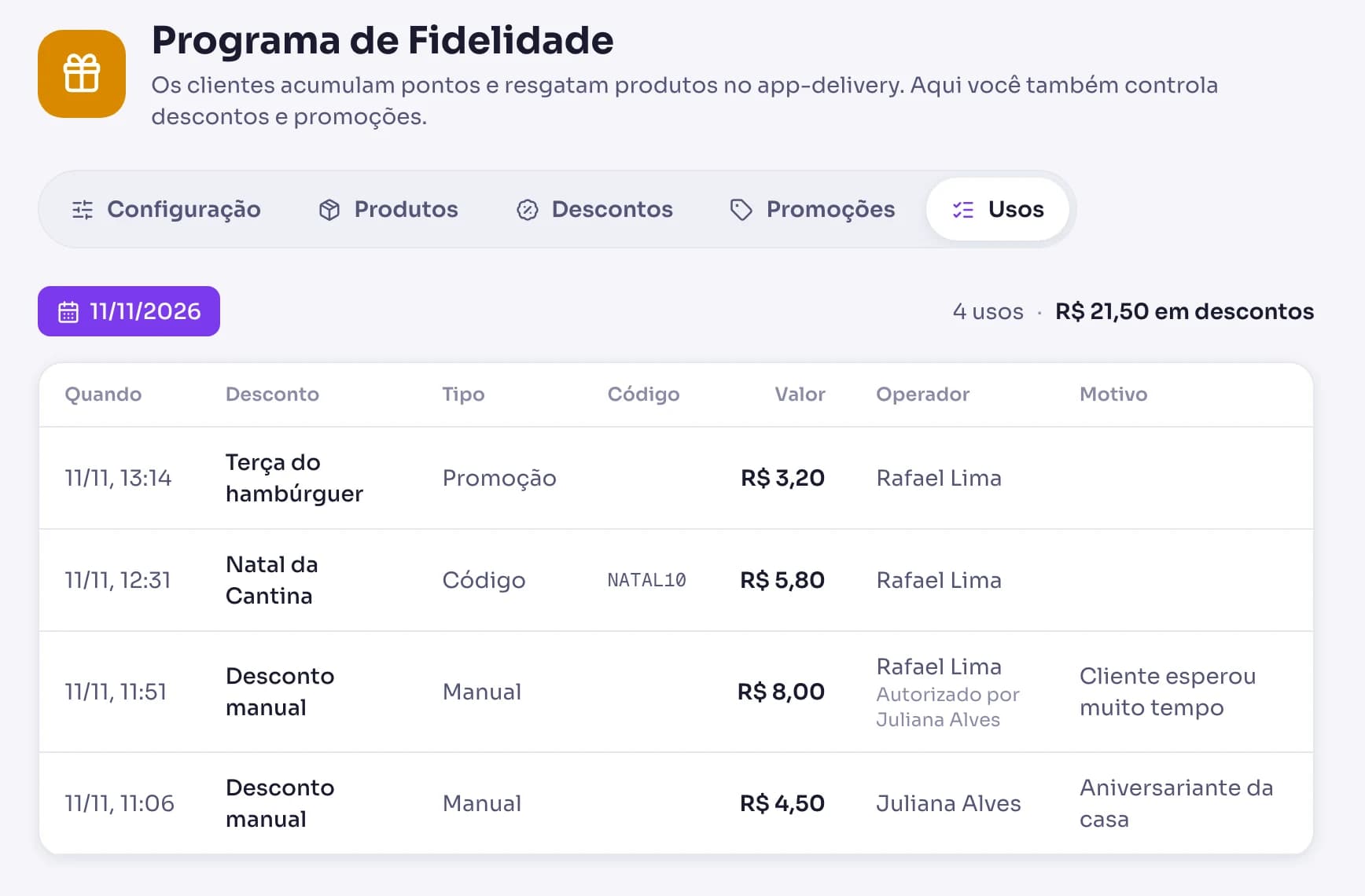
Em Fidelidade, abra a aba Usos. Ela abre no dia de hoje. Troque o período no seletor de datas.
No canto direito aparece o resumo, como 4 usos e o total em descontos. A tabela mostra Quando, Desconto, Tipo (Promoção, Código ou Manual), Código, Valor, Operador e Motivo. Quando um gerente autorizou, aparece Autorizado por com o nome dele.
Se a venda foi cancelada, o uso fica esmaecido na lista com a marca (cancelado) e deixa de contar nos limites do código.
Problemas comuns
Como dou desconto na hora de fechar a venda no PDV?
Adicione os itens, clique em Fechar venda e, no Resumo, clique em + Desconto. Na aba Manual, escolha % ou R$, digite o valor e clique em Aplicar desconto. Na aba Código, digite o código promocional. Isso exige o app Programa de Fidelidade instalado e, para o desconto manual, a permissão Aplicar desconto.
O botão de desconto não aparece no PDV. O que fazer?
O botão + Desconto só aparece com o app Programa de Fidelidade instalado, e some depois que algum pagamento é lançado na conta. Se você instalou agora, feche e abra o PDV para ele carregar o app.
Na janela de desconto só aparece a aba Código. Cadê a aba Manual?
A aba Manual precisa de duas coisas: Permitir desconto manual ligado na aba Descontos do app, e a permissão Aplicar desconto no usuário que está no caixa. O grupo Gerente PDV já tem a permissão. O grupo Operador (Caixa) não tem.
Como faço para o operador poder dar até 10% sem chamar o gerente?
Na aba Descontos, preencha Pedir PIN acima de (%) com 10 e Máximo em porcentagem com o teto que você aceita, como 20. Até 10% o operador aplica sozinho. De 10% até 20% o PDV pede o PIN de um gerente. Acima de 20% o PDV recusa.
A promoção automática não entrou na conta. Por quê?
Confira se a promoção está com a chave Ativa ligada, se hoje e este horário estão dentro dos dias e horários dela, se a conta atinge o Valor mínimo e se os itens são das categorias ou produtos escolhidos. Se algum pagamento já foi lançado, ou se o operador removeu o desconto, ele não entra sozinho. Lembre também de fechar e abrir o PDV depois de criar ou mudar uma promoção.
Posso dar dois descontos na mesma conta?
Não. A conta aceita um desconto só. Se o operador aplica outro, ele substitui o anterior. Quando mais de uma promoção automática vale, o PDV escolhe a de maior valor.
O cliente não ganhou pontos na venda do balcão. O que pode ser?
O cliente precisa estar identificado no campo Cliente (fidelidade) antes de fechar a venda. Os pontos são creditados na venda de balcão e de mesa, depois que ela é enviada ao servidor. No modo Por produto, só ganham pontos os produtos que têm valor em Pontos ao comprar. Os pontos aparecem na ficha do cliente, em Clientes no portal.
O cliente pode resgatar um produto com pontos no caixa?
Hoje o resgate é feito no app-delivery, o site de pedidos da loja. No PDV o cliente é identificado para acumular pontos e pode ter desconto de promoção ou código, mas o item não é trocado por pontos no caixa.
Como sei quem deu desconto e por quê?
Abra Fidelidade e depois a aba Usos. Cada desconto mostra o operador, o tipo, o valor e o motivo, e quem autorizou quando o PDV pediu o PIN de um gerente. Ligue Exigir motivo na aba Descontos para o operador sempre explicar.
O código diz que não vale para esta conta. E agora?
O código existe, mas a conta não atende às regras dele. Veja na aba Promoções o Valor mínimo da conta, os dias da semana, os horários, o período de validade e se ele vale para categorias ou produtos que não estão na conta. Se a mensagem for Código esgotado, o limite de usos acabou. Se for Código já utilizado por este cliente, o cliente identificado já usou o máximo permitido.