Como montar o cardápio: categorias, produtos, preços e complementos
Crie categorias, cadastre produtos simples, pizzas, combos e produtos vendidos por peso, configure adicionais e escolhas (como o ponto da carne) e veja como tudo aparece na tela de venda do PDV.
Cerca de 12 minutosAtualizado em
Antes de começar
- Acesso ao portal com um usuário proprietário ou com a permissão Produtos & Categorias.
- Para ver o resultado: o PDV instalado ou o PDV Online, com a loja ativada.
Passo 1: crie as categorias
As categorias são as abas da tela de venda do PDV, como Lanches, Bebidas e Sobremesas. Crie primeiro as categorias e depois os produtos, porque cada produto escolhe a sua categoria na hora de cadastrar.
Abra Categorias e clique em Nova Categoria
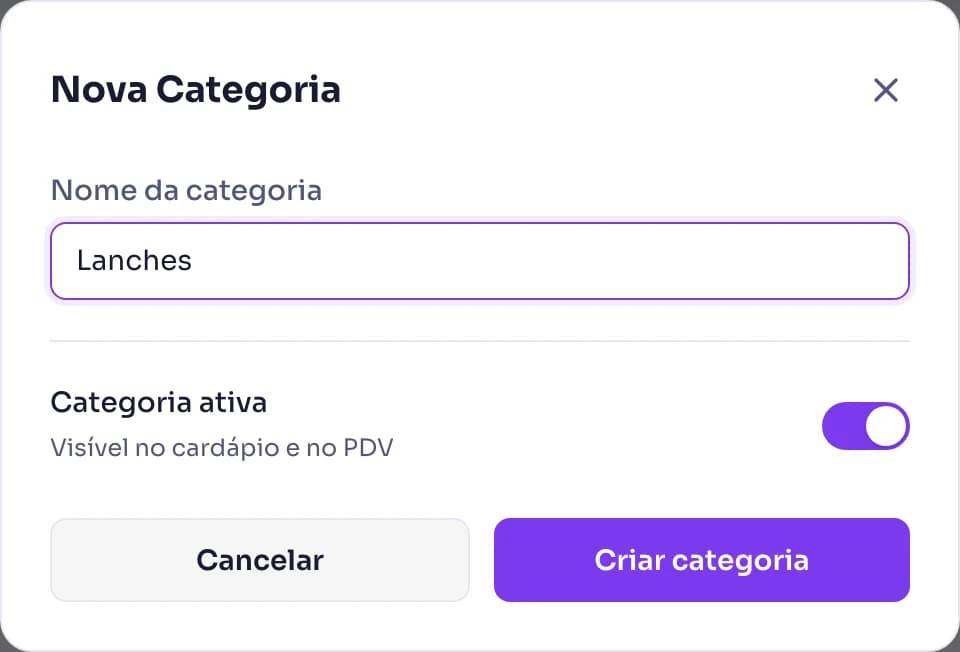
No portal, abra Cardápio & Estoque e clique na aba Categorias. Clique em Nova Categoria, digite o Nome da categoria e clique em Criar categoria.
Deixe ligada a opção Categoria ativa. É ela que mostra a categoria no cardápio e no PDV.
Arraste para deixar na ordem que você quer
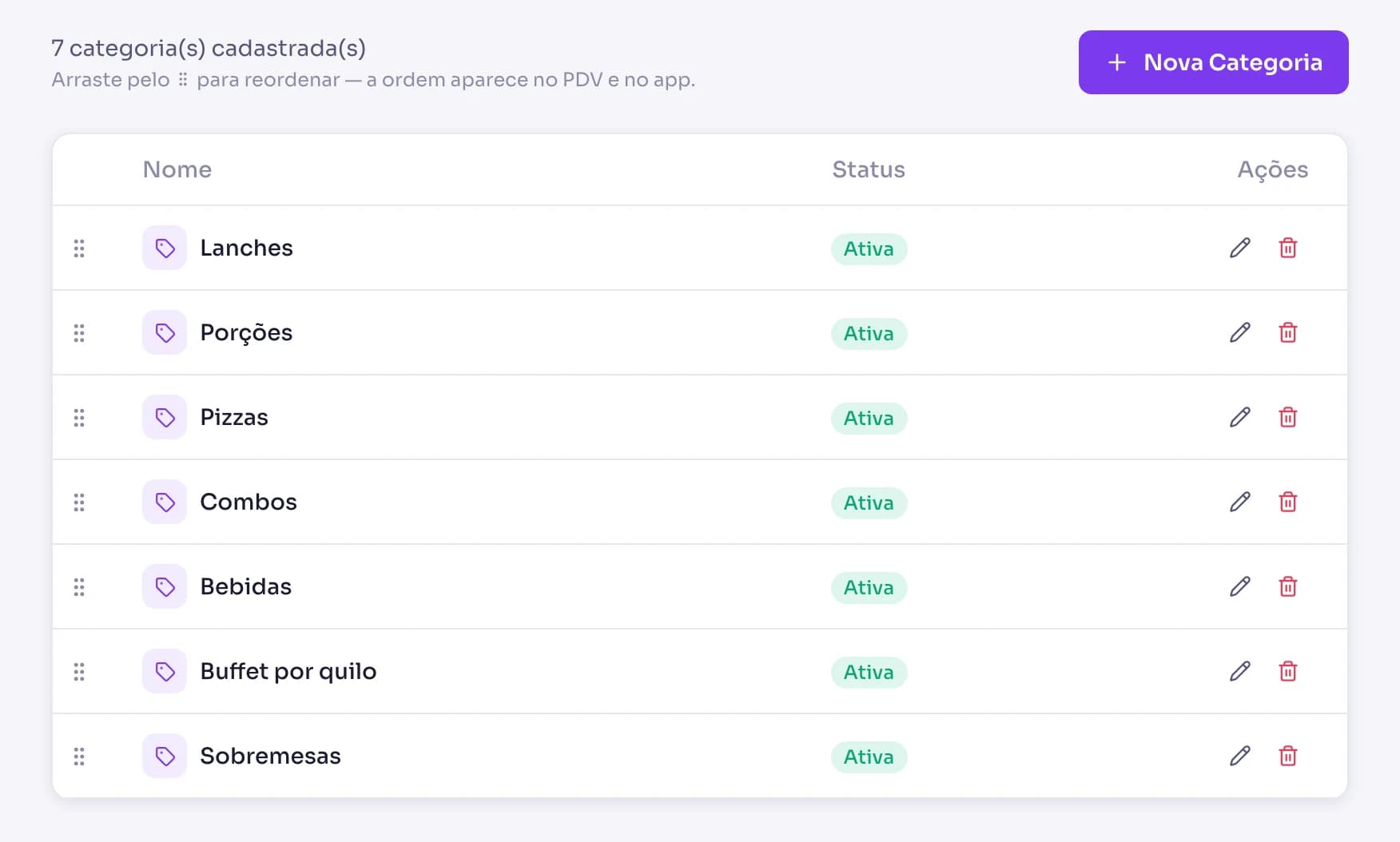
Na lista de categorias, arraste pelo ícone de pontinhos que fica à esquerda de cada nome. A ordem que você deixa aqui é a mesma das abas no PDV e no app de delivery.
Para renomear ou desligar uma categoria, clique no lápis. Categoria inativa não aparece no cardápio nem no PDV.
Atenção: Ao deletar uma categoria, o portal avisa quantos produtos estão dentro dela e apaga todos juntos. Antes de deletar, mude os produtos de categoria ou desligue a categoria em vez de apagar.
Passo 2: cadastre um produto simples
Produto simples é o item vendido por unidade: um lanche, uma bebida, uma sobremesa. Os outros tipos (pizza, combo e por peso) seguem os mesmos passos e ganham campos a mais.
Clique em Novo produto e escolha o tipo
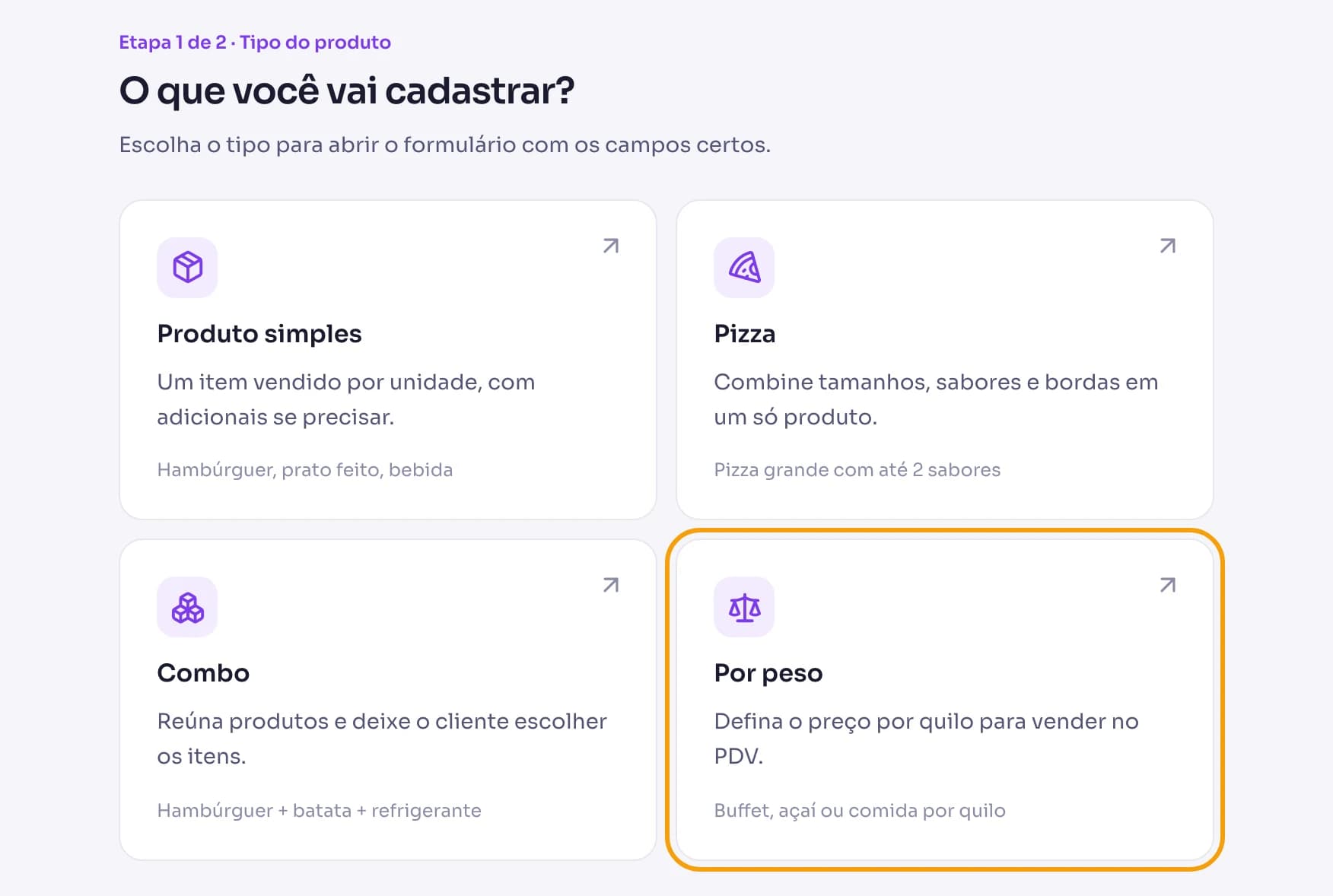
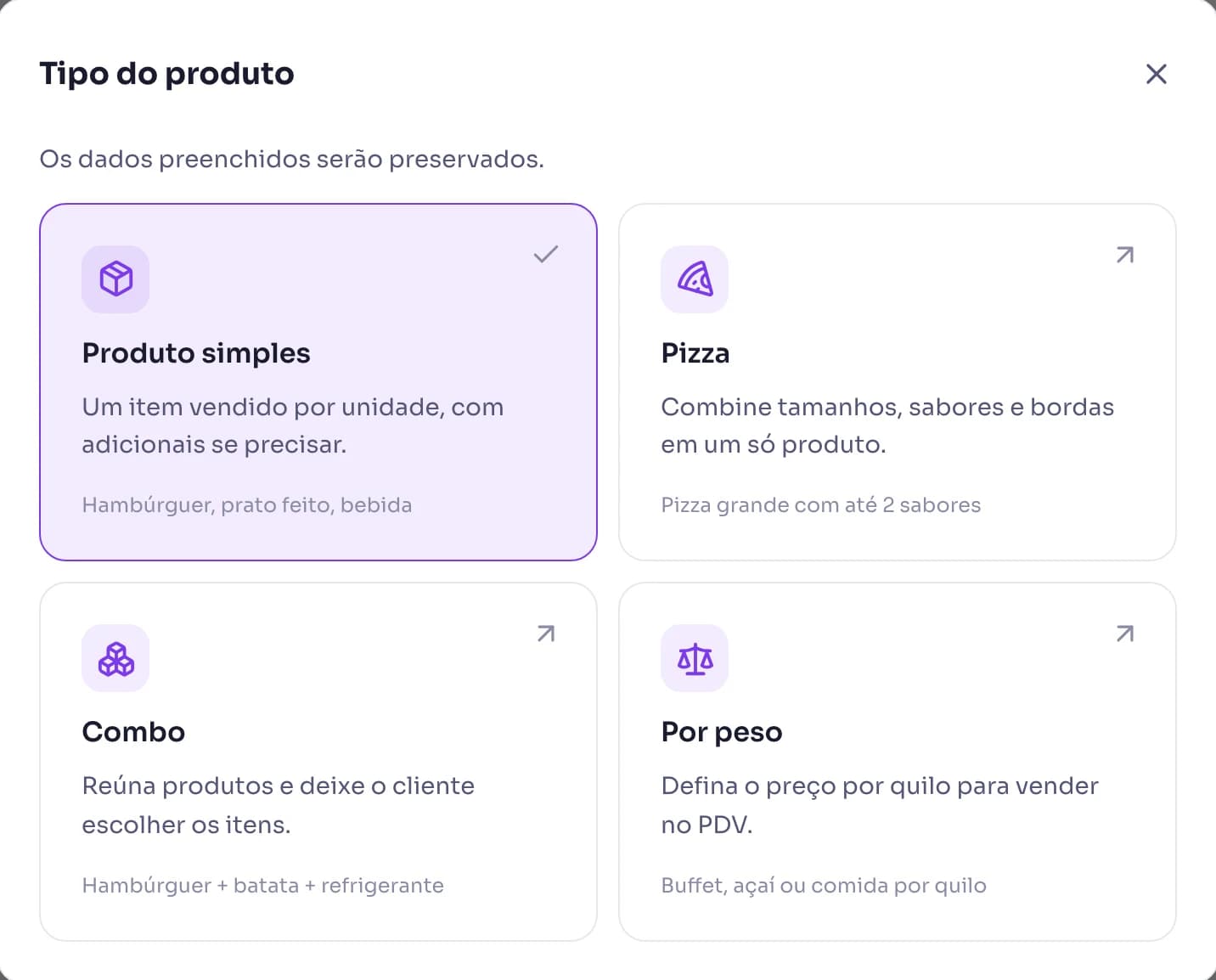
Na aba Produtos, clique em Novo produto. A primeira etapa pergunta O que você vai cadastrar? com quatro opções: Produto simples, Pizza, Combo e Por peso.
Escolha Produto simples. O tipo define os campos do formulário, então escolha com cuidado. Se errar, dá para trocar depois pelo botão Alterar tipo.
Preencha nome, descrição, categoria e preço
Preencha o Nome do produto, a Descrição, a Categoria e o Preço de venda. A descrição aparece no cardápio do app de delivery.
A Foto do produto é opcional. Clique no quadro ou arraste uma imagem PNG, JPG ou WEBP de até 20 MB. No PDV, a foto aparece no cartão do produto enquanto a opção Fotos dos produtos estiver ligada nas configurações do PDV.
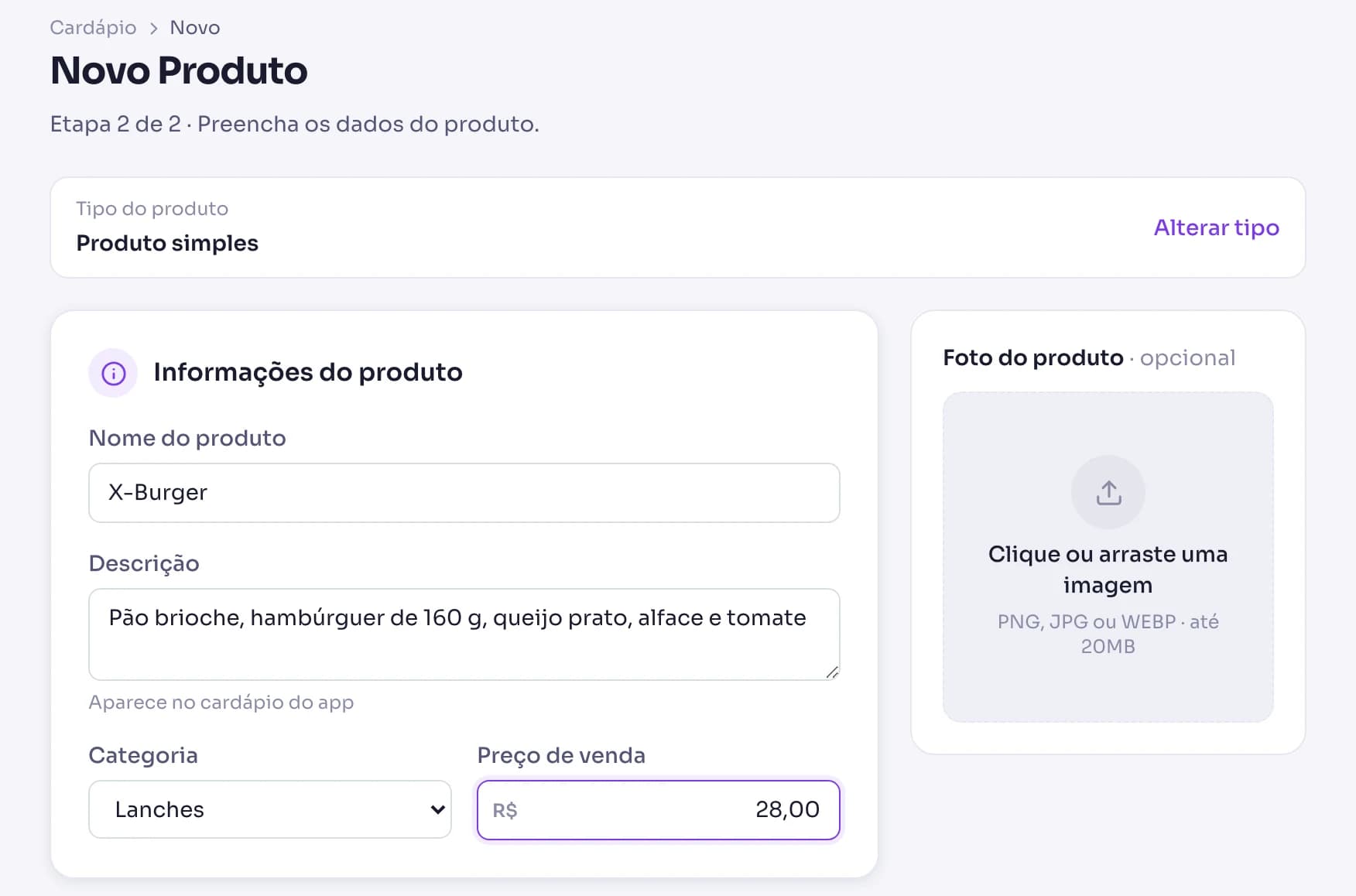
Dica: Preço em reais, com centavos. Digite 2800 e o campo mostra 28,00.
Escolha onde o produto aparece e salve
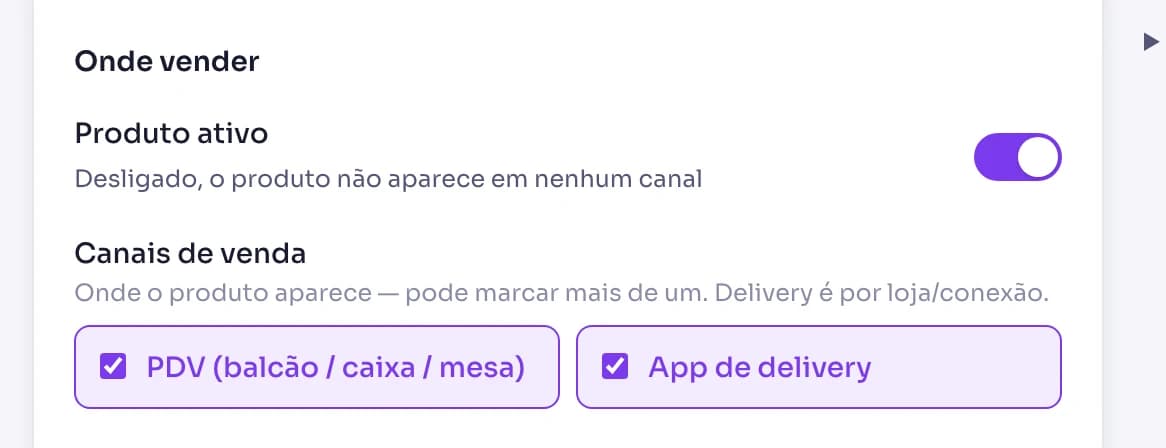
Abra a faixa Configurações adicionais. Em Onde vender, a chave Produto ativo liga ou desliga o produto em todos os canais. Em Canais de venda, marque PDV (balcão / caixa / mesa) para ele aparecer no caixa e App de delivery para aparecer no seu site de pedidos. Pelo menos um canal fica sempre marcado.
Clique em Criar produto. O produto vai para a lista na aba Produtos.
Dica: Se você usa iFood ou 99Food, os canais dessas lojas aparecem nessa mesma lista quando a conexão existe. A sincronização com esses apps tem guia próprio.
Passo 3: adicionais, escolhas e ingredientes que saem
Complementos são as perguntas que o PDV faz antes de lançar o item: o ponto da carne, os adicionais pagos, o que o cliente quer tirar. Eles ficam dentro do produto, no bloco **Variações e complementos**, em grupos. Cada grupo tem opções.
Crie um grupo obrigatório, como o ponto da carne
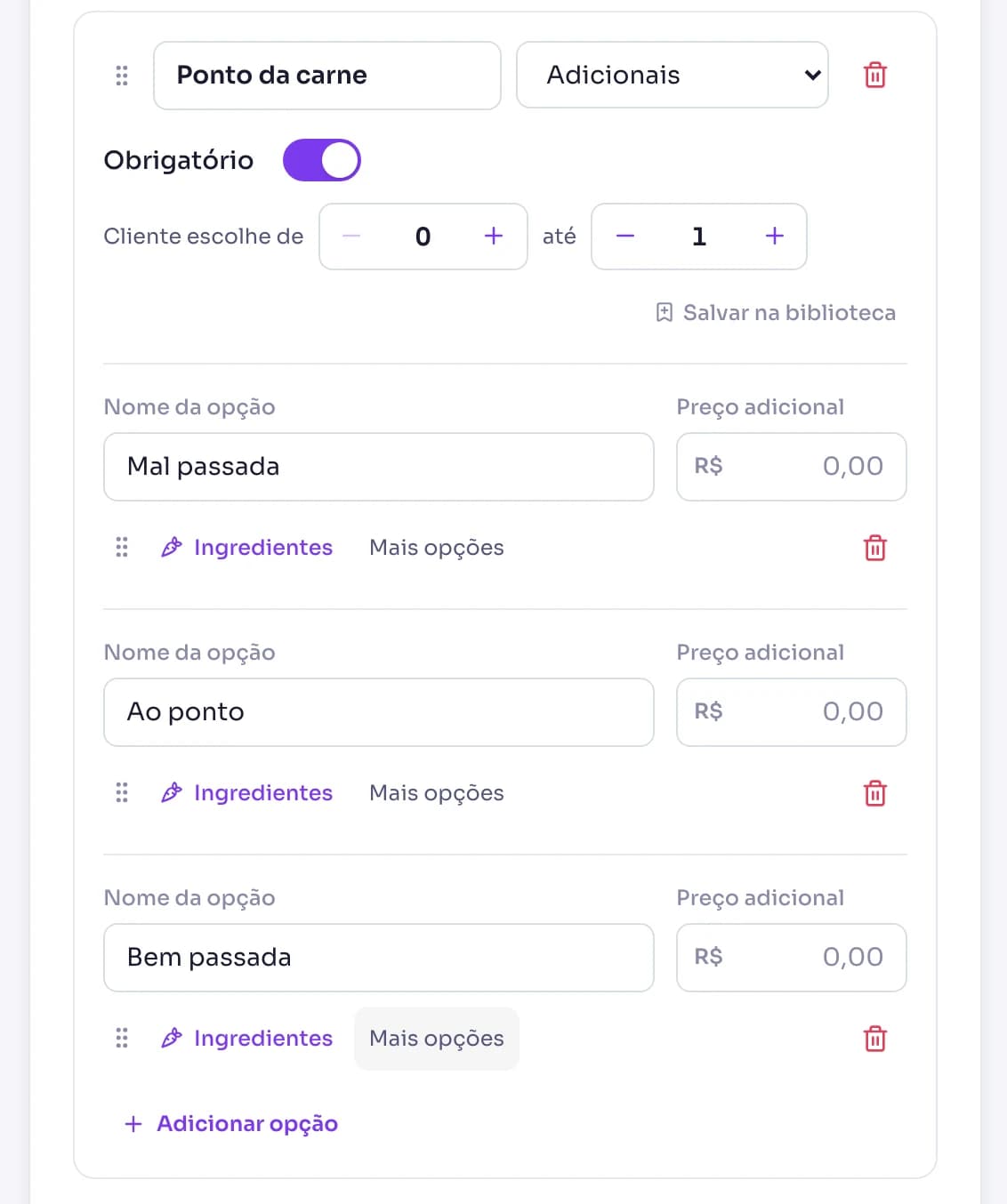
No formulário do produto, abra Variações e complementos e clique em Grupo. Escreva o Nome do grupo (por exemplo, Ponto da carne). No Tipo do grupo, para produto simples você tem Inclusos (removíveis), Adicionais e Observações.
Ligue Obrigatório para o PDV não deixar lançar sem escolher. Em Cliente escolhe de e até, defina quantas opções a pessoa pode marcar: coloque até 1 para ela escolher só uma.
Clique em Adicionar opção e preencha o Nome da opção de cada uma (Mal passada, Ao ponto, Bem passada). Deixe o Preço adicional em 0,00 quando a escolha não custa nada.
Crie um grupo de adicionais pagos
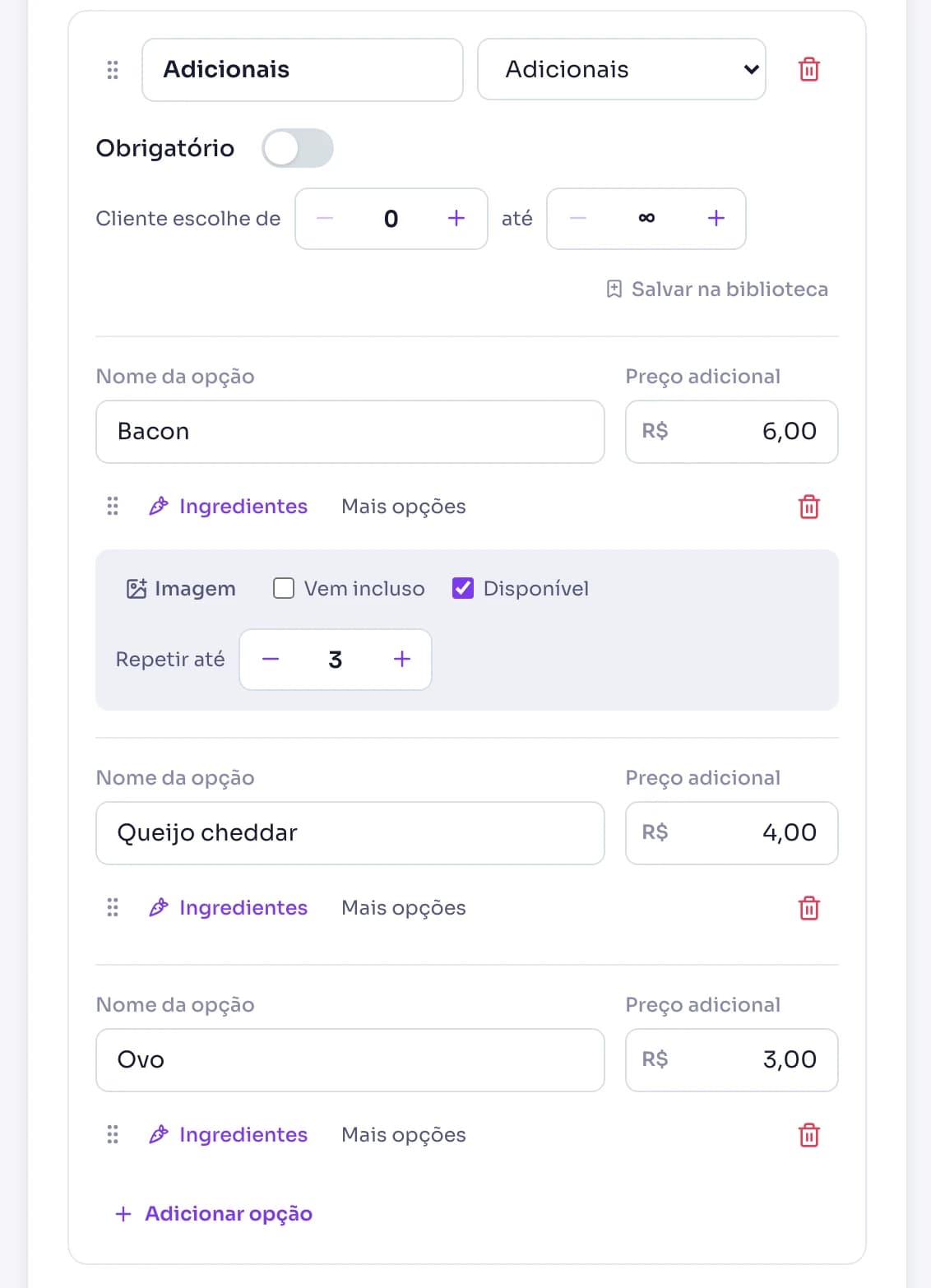
Clique em Grupo de novo, chame de Adicionais e deixe o tipo Adicionais. Em cada opção, digite o preço no campo Preço adicional. Esse valor é somado ao preço do produto quando o cliente marca a opção.
Clique em Mais opções de uma opção para ver os ajustes dela. Repetir até deixa o cliente pedir a mesma opção mais de uma vez (por exemplo, bacon em dobro). Disponível desmarcado esconde a opção no PDV sem apagar. Imagem coloca uma foto na opção.
Dica: Quer reaproveitar o mesmo grupo em vários lanches? Clique em Salvar na biblioteca no grupo. Nos outros produtos, use Usar grupo salvo. Atenção: o que você edita num grupo salvo vale para todos os produtos que o usam.
Crie um grupo de ingredientes que o cliente pode tirar
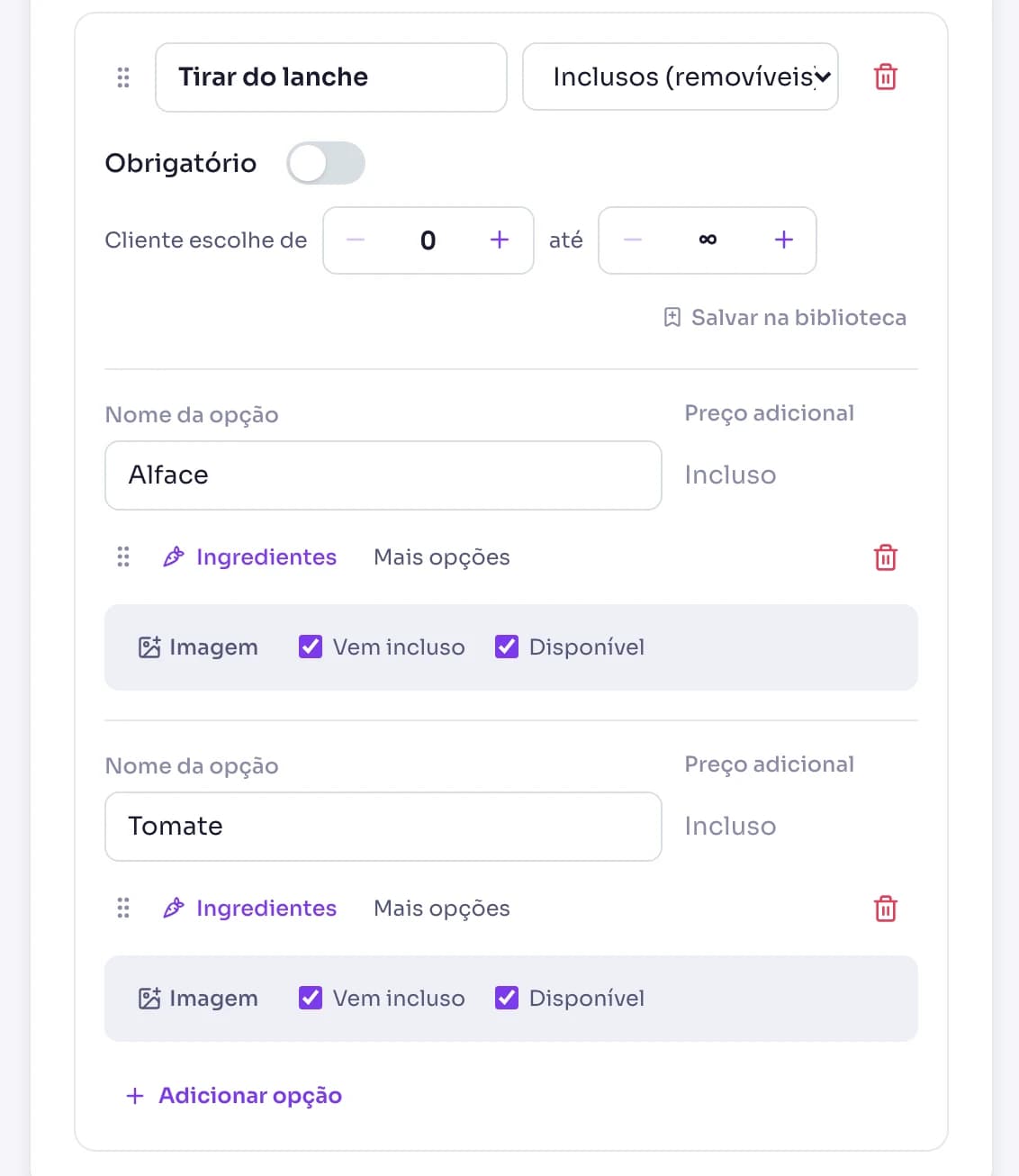
Para o cliente poder pedir "sem alface" ou "sem tomate", crie um grupo do tipo Inclusos (removíveis). Em Mais opções de cada ingrediente, marque Vem incluso. O campo de preço vira Incluso e o ingrediente já vem marcado no PDV.
Quando o atendente desmarca o ingrediente, o item entra no pedido como "Sem alface".
Como o produto com complementos aparece no PDV
Depois de salvar, o produto aparece na aba da sua categoria na tela de venda. Quando ele tem complementos, o PDV abre uma janela de escolhas ao clicar no cartão.
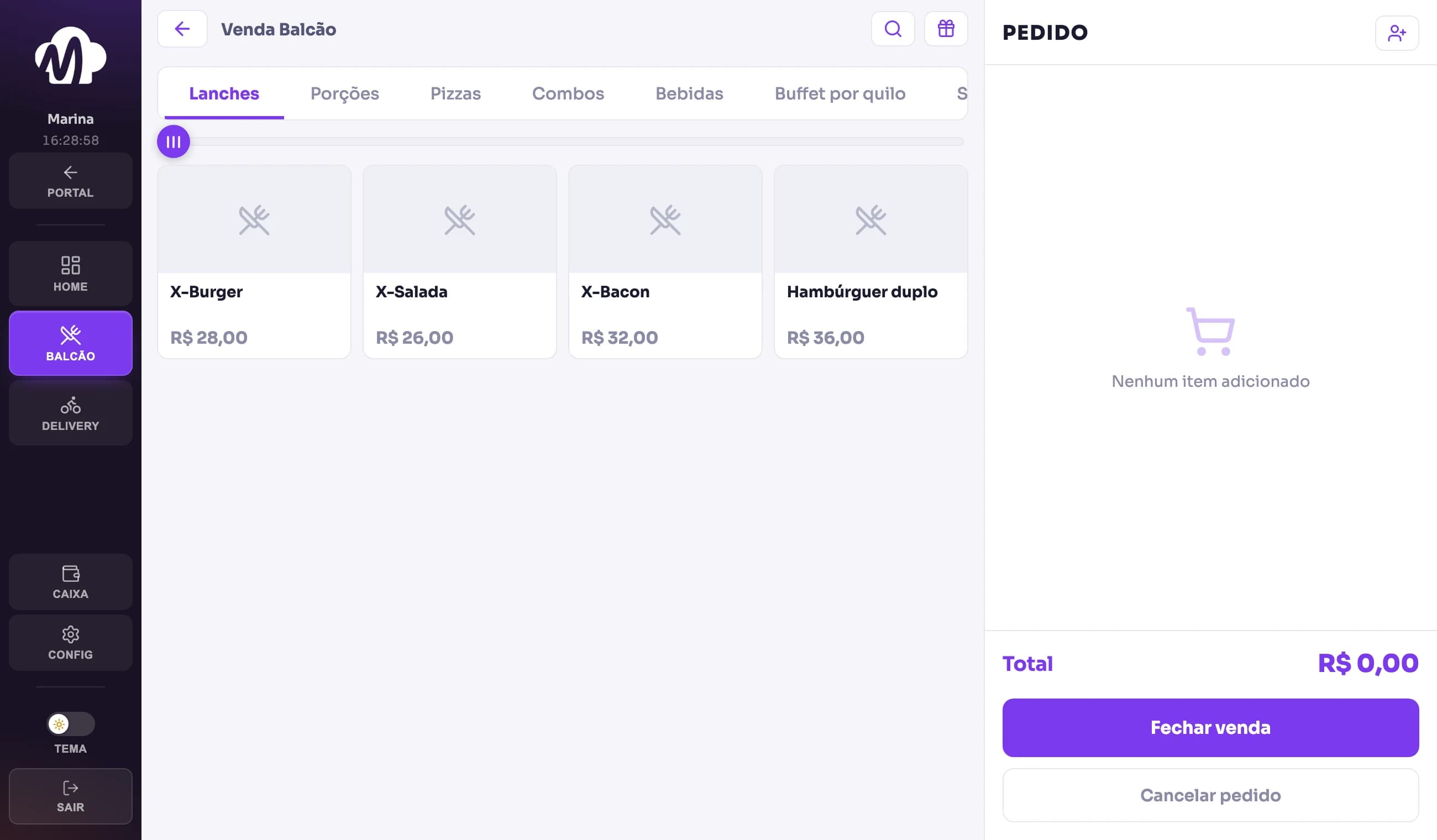
Veja a grade e o cartão do produto
Na tela Venda Balcão, cada categoria é uma aba e cada produto é um cartão com nome e preço. Produto sem complementos entra direto no pedido ao clicar. Mesas, comandas e delivery manual usam a mesma tela de venda.
Escolha as opções e adicione
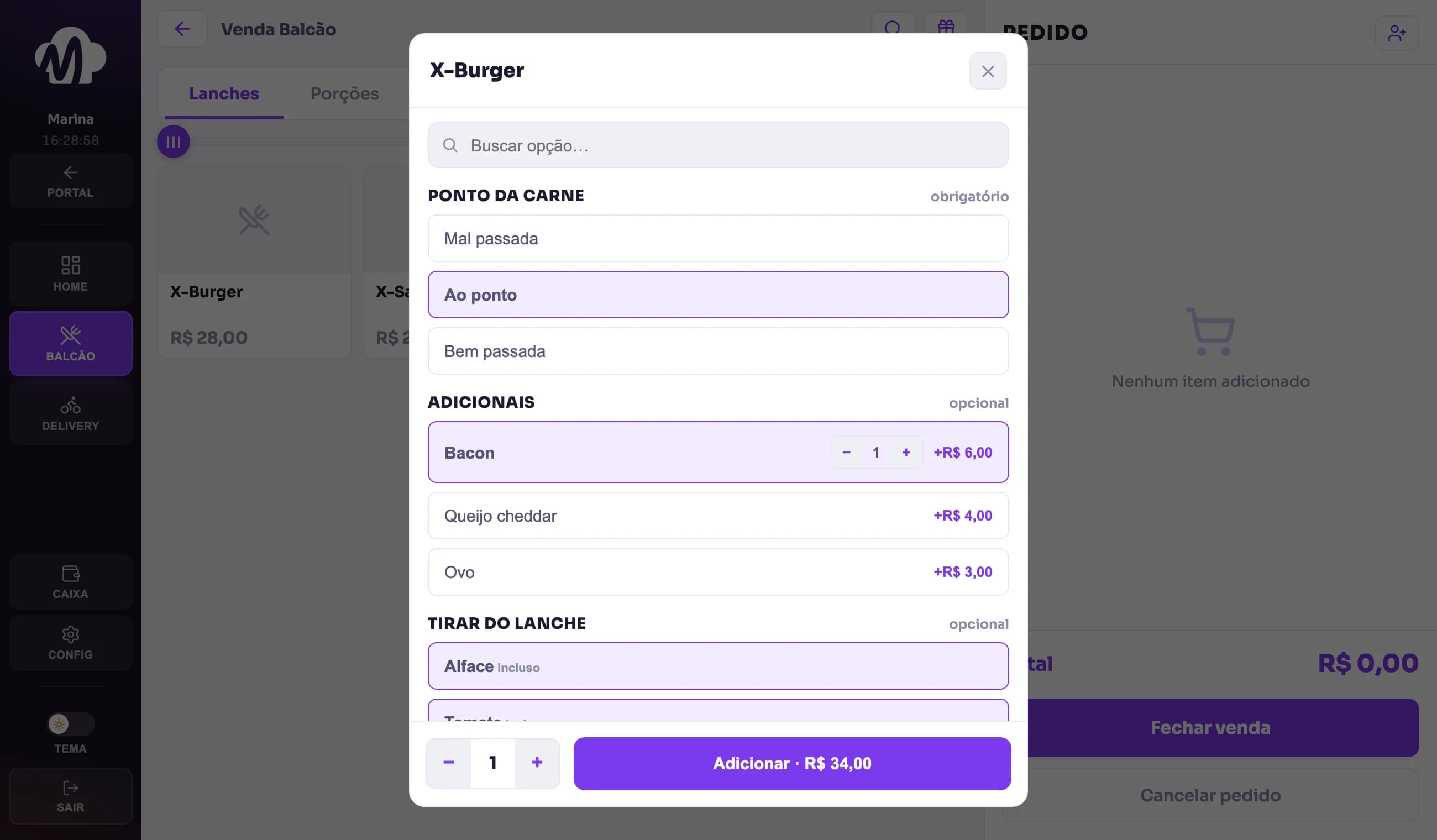
Para o X-Burger, o PDV mostra cada grupo com a regra ao lado do nome: obrigatório ou opcional. O botão Adicionar mostra o total já com os adicionais: R$ 28,00 do lanche mais R$ 6,00 do bacon dá R$ 34,00.
Enquanto o grupo obrigatório não for escolhido, o botão não deixa adicionar e mostra o que falta.
Como cadastrar pizza por tamanho e sabores
A pizza é um tipo à parte porque o preço não vem de um valor único. O PDV soma o preço do tamanho, o preço dos sabores escolhidos e o preço da borda.
Escolha o tipo Pizza e veja o preço
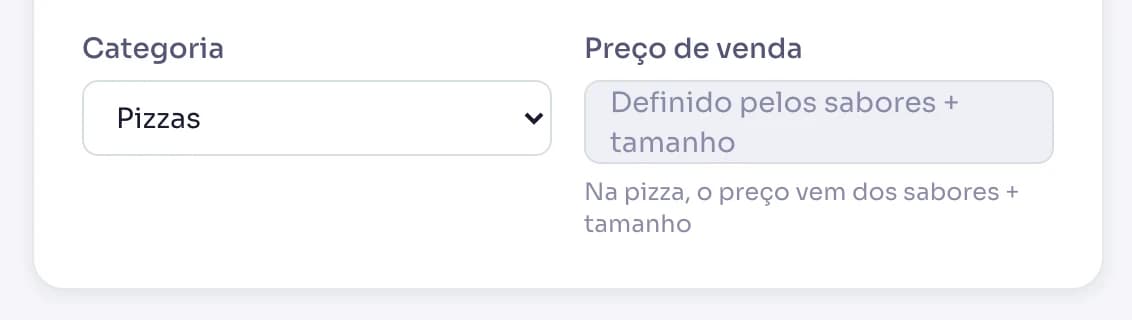
Em Novo produto, escolha Pizza. O campo Preço de venda não aceita valor: ele mostra Definido pelos sabores + tamanho. Isso é proposital. O preço de um produto do tipo pizza não é usado, quem manda são os tamanhos e os sabores.
Cadastre os tamanhos e escolha como cobrar vários sabores
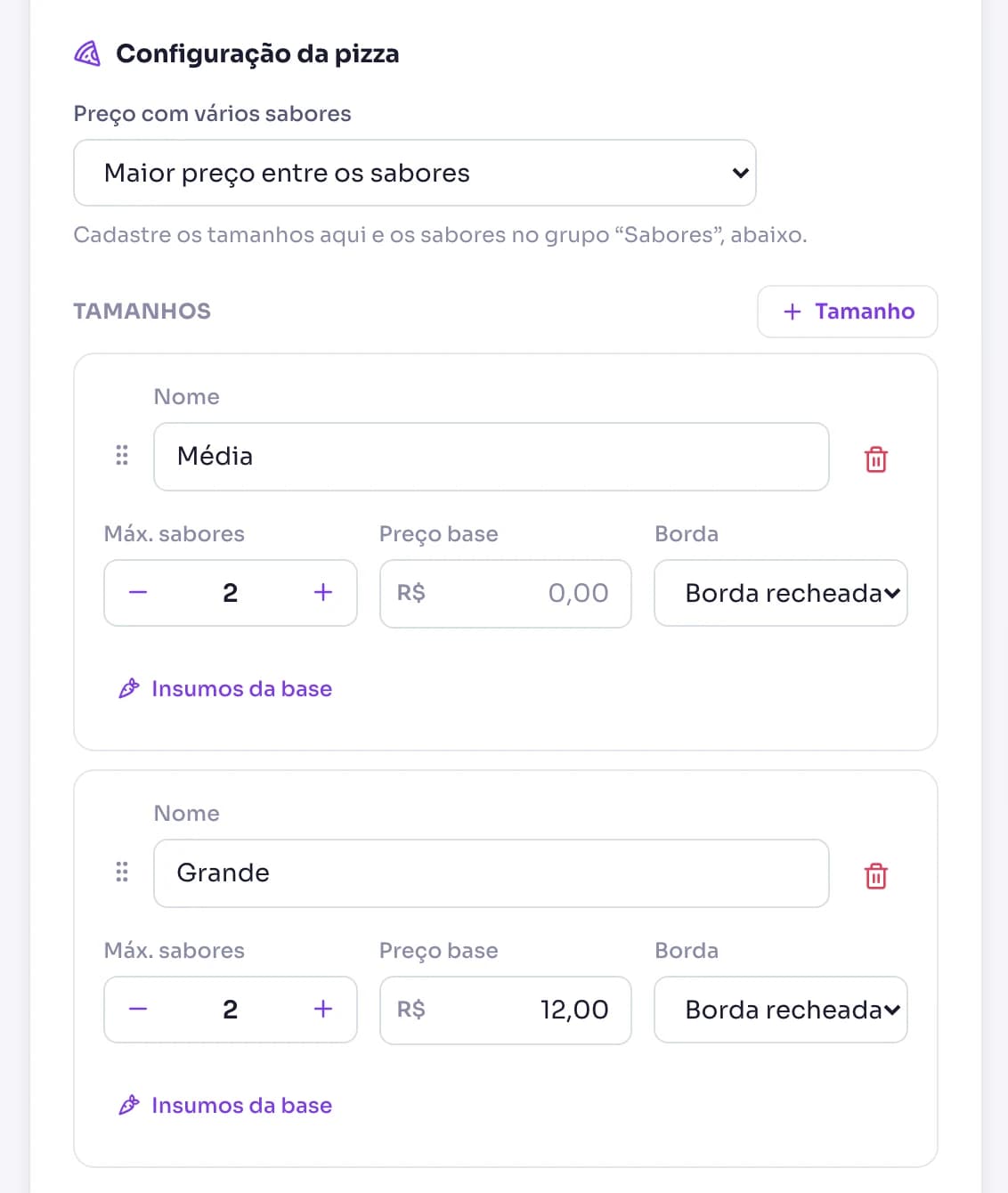
Em Variações e complementos, no bloco Configuração da pizza, clique em Tamanho para cada tamanho que você vende. Preencha o Nome, o Máx. sabores (quantos sabores cabem naquele tamanho) e o Preço base.
O Preço base do tamanho é somado ao preço dos sabores. Se a sua pizza média custa o preço do sabor, deixe 0,00 na média e coloque a diferença nos tamanhos maiores.
Em Preço com vários sabores, escolha a regra quando a pizza tem mais de um sabor: Maior preço entre os sabores (é o padrão), Média dos sabores ou Soma proporcional (por fração).
Cadastre os sabores
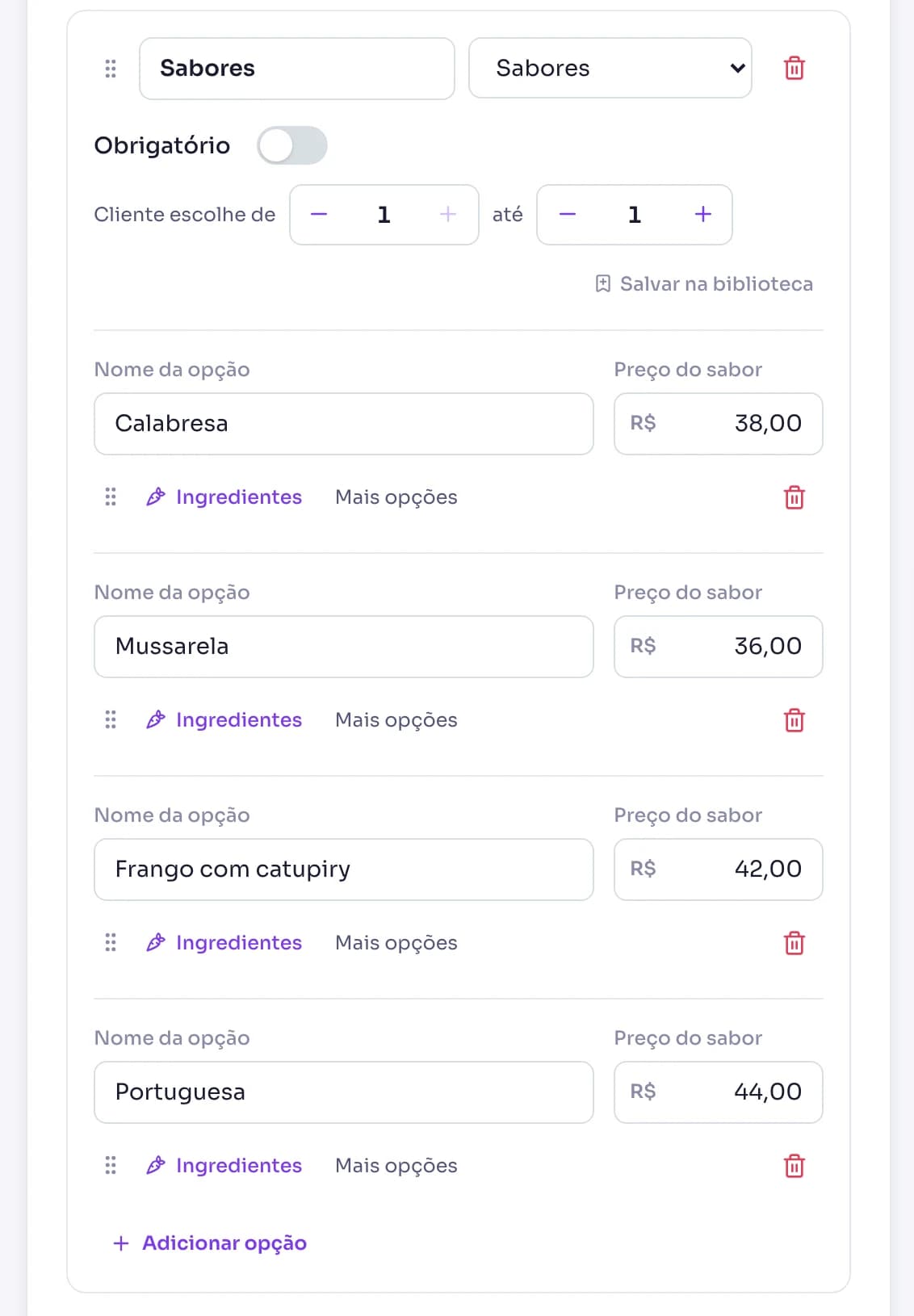
A pizza já nasce com um grupo chamado Sabores. Clique em Adicionar opção para cada sabor e preencha o Nome da opção e o Preço do sabor.
Cadastre as bordas e ligue aos tamanhos
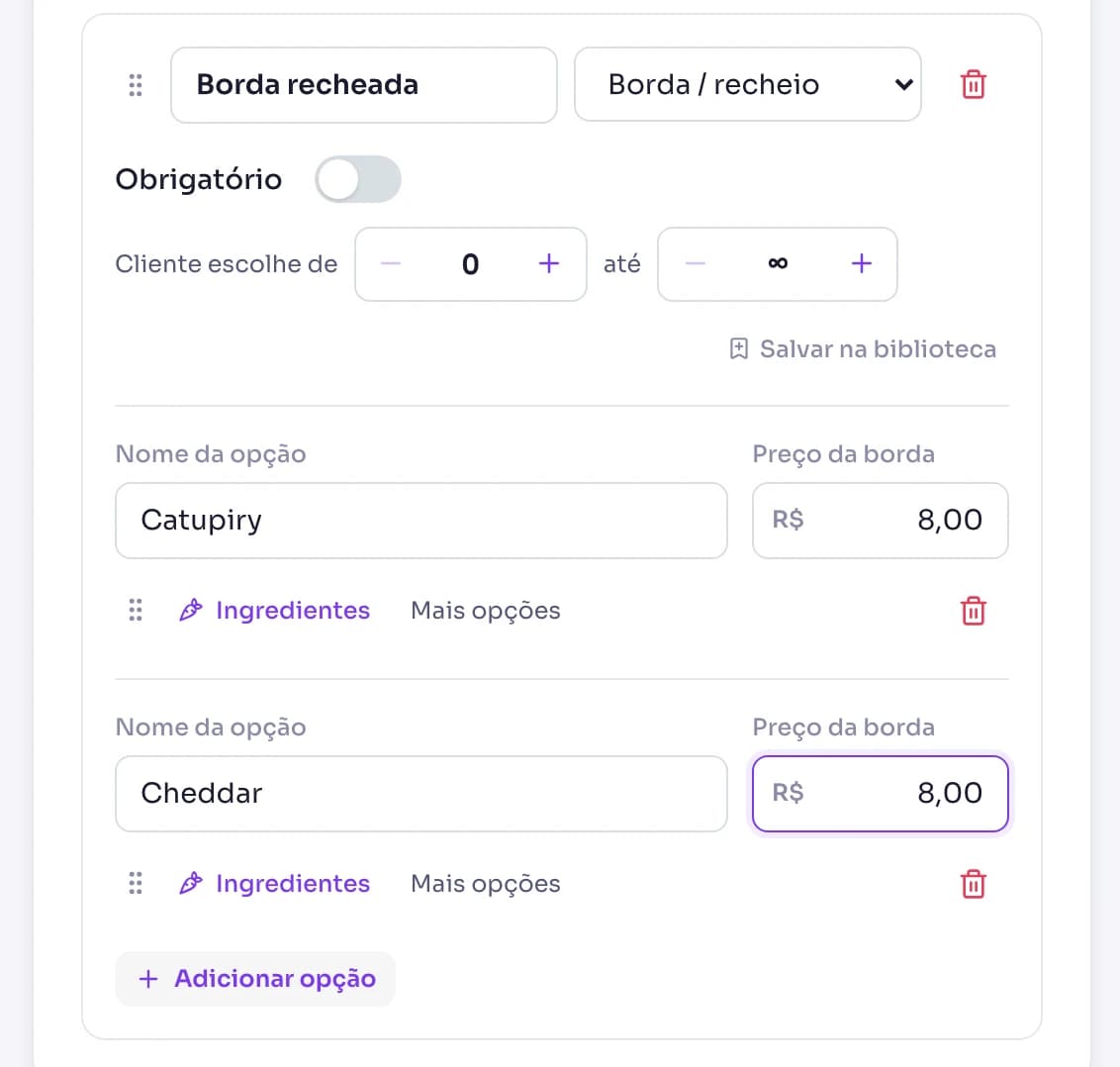
Clique em Grupo, dê um nome (como Borda recheada) e escolha o tipo Borda / recheio. Cada opção tem o Preço da borda.
Depois, em cada tamanho, escolha esse grupo no campo Borda. Tamanho com Sem borda não oferece borda no PDV. Clique em Criar produto para salvar.
Veja a conta no PDV
No PDV, o atendente escolhe o Tamanho, os Sabores (até o máximo do tamanho) e a borda. No exemplo, a pizza Grande custa R$ 12,00 de tamanho, mais R$ 44,00 do sabor mais caro (Portuguesa, que vale mais que a Calabresa), mais R$ 8,00 da borda de Catupiry: R$ 64,00.
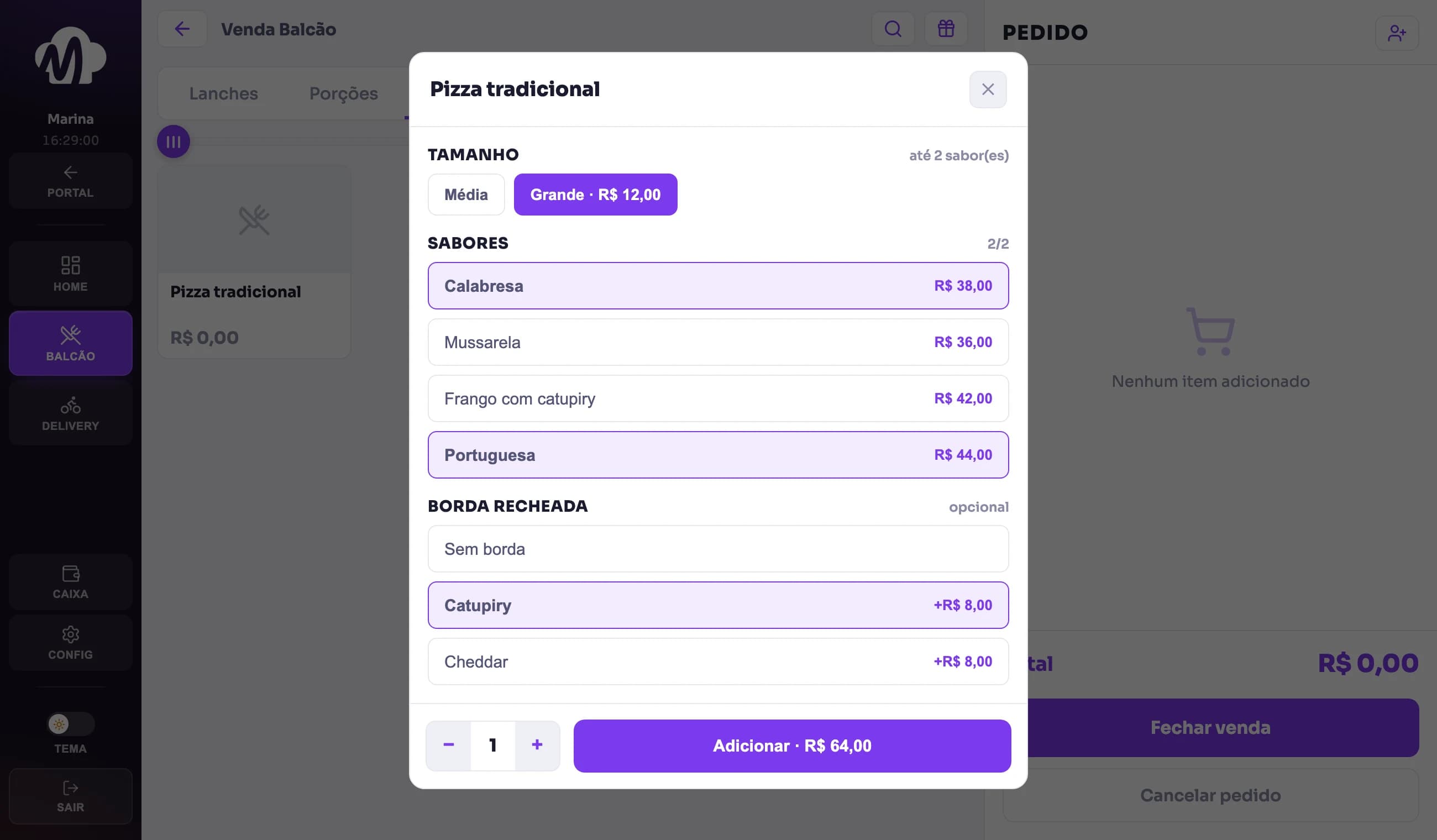
Atenção: No cartão da pizza, na grade do PDV, o preço aparece como R$ 0,00. É normal: o valor só é calculado depois que o atendente escolhe tamanho e sabores.
Como cadastrar um combo
No combo, o cliente monta o pedido escolhendo um item de cada grupo: o lanche, a bebida. Cada escolha aponta para um produto que já existe no seu cardápio.
Crie os itens do combo e vincule os produtos
Em Novo produto, escolha Combo, preencha nome, categoria e o Preço de venda do combo. Em Variações e complementos, o bloco Itens do combo já traz o primeiro item. Dê um nome ao grupo (por exemplo, Escolha a bebida), clique em Item para criar mais um e use Adicionar opção para as alternativas.
Em cada opção, clique em Vincular produto, busque o produto do catálogo e selecione. Aparece Produto vinculado na opção. Se quiser, a mesma janela cria um item que só existe dentro do combo.
Em Cliente escolhe de e até, deixe 1 e 1 quando o cliente deve escolher exatamente uma opção.
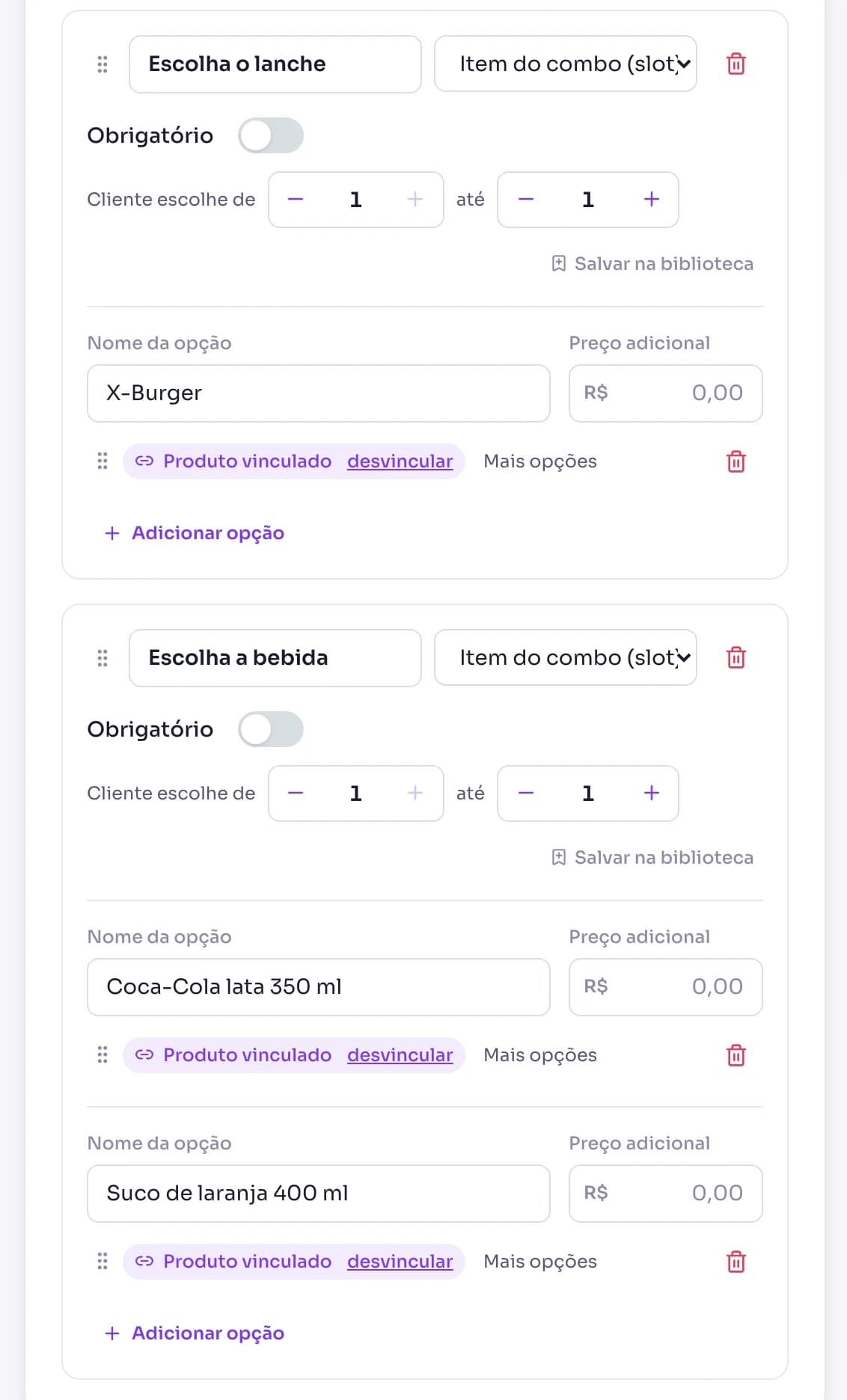
Dica: O preço do combo é o preço do produto mais o valor adicional de cada opção escolhida. Deixe o adicional em 0,00 se o preço do combo já cobre tudo.
Como vender por peso (quilo)
Para buffet, açaí ou comida por quilo, o cadastro precisa ser do tipo **Por peso**. É isso que faz o PDV pedir o peso na hora da venda. Escrever KG no campo Unidade não basta.
Escolha o tipo Por peso e informe o preço do quilo
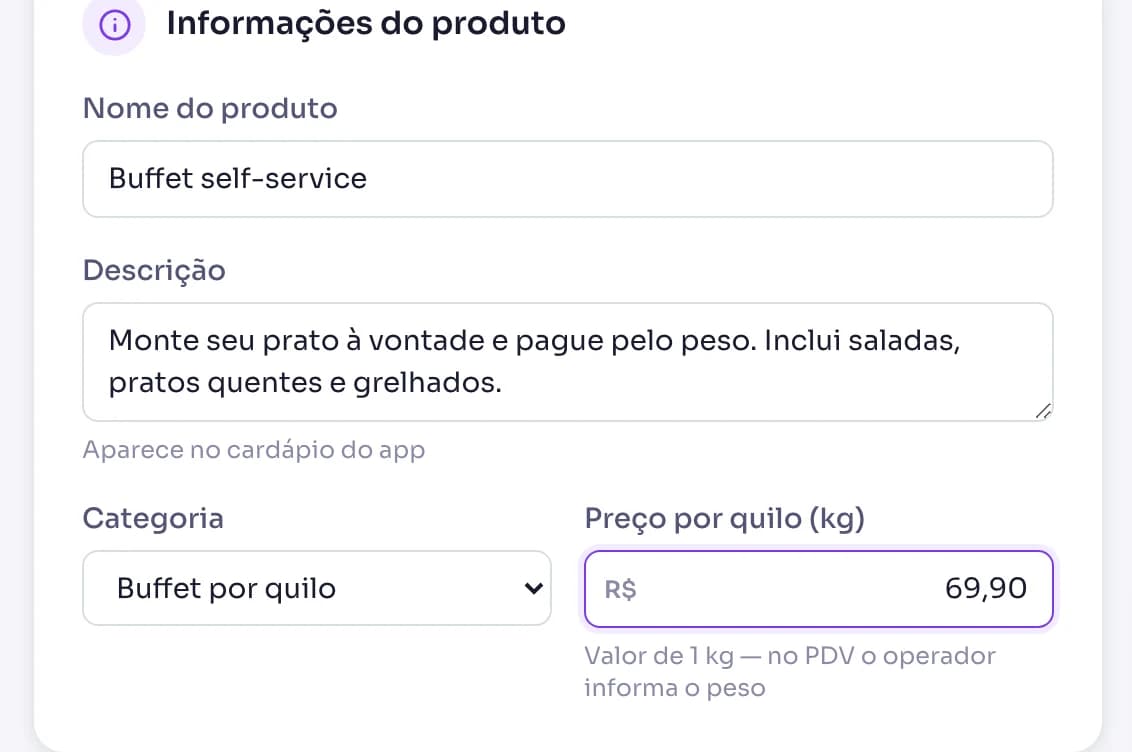
Em Novo produto, escolha Por peso. O campo de preço passa a se chamar Preço por quilo (kg): digite o valor de 1 kg, não o valor de uma porção.
Entenda o que muda neste tipo
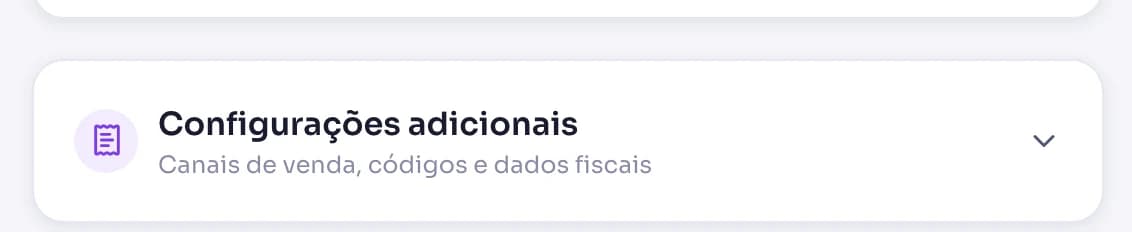
Em Variações e complementos aparece o aviso Produto vendido por peso. Produtos por peso não usam grupos de complementos, então não existem adicionais nem opções nesse tipo.
No PDV, digite o peso e adicione
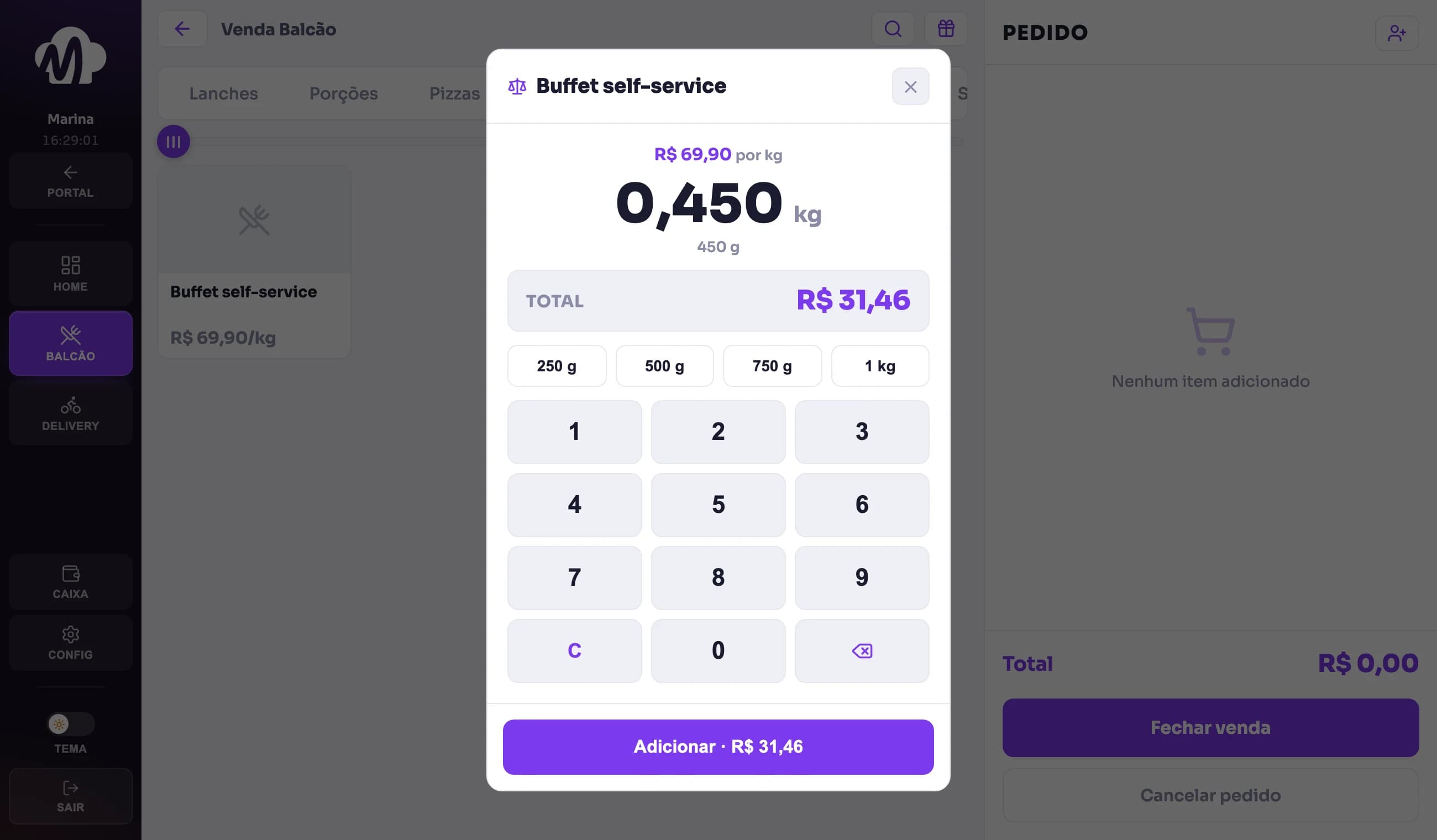
O cartão do produto mostra o preço com /kg. Ao clicar, o PDV abre o teclado de peso. Digite o peso em gramas (450 vira 0,450 kg) ou use os atalhos 250 g, 500 g, 750 g e 1 kg. O total é calculado na hora.
Clique em Adicionar. O item entra no pedido com o peso e o preço do quilo escritos, por exemplo "0,450 kg × R$ 69,90/kg". Enquanto o peso estiver zerado, o botão mostra Informe o peso.
Atenção: O PDV não lê balança. O peso é digitado pelo atendente.
Já cadastrou como produto simples? Troque o tipo
Se o produto já existe e o PDV trata como unidade, abra o produto pelo botão Editar, clique em Alterar tipo e escolha Por peso. Os dados preenchidos são preservados.
Confira o campo Preço por quilo (kg), que ainda tem o valor antigo, e clique em Salvar alterações. O PDV passa a pedir o peso depois que atualizar os produtos.
Dica: O campo Unidade, em Configurações adicionais, serve para a nota fiscal e o estoque. Ele não muda a forma como o PDV vende o produto.
Como ativar, desativar, ordenar e apagar produtos
Com o cardápio no ar, o dia a dia é ligar e desligar itens que acabaram, mudar preço e arrumar a ordem.
Desative o produto que acabou
Na aba Produtos, clique no nome do produto ou em Editar. Abra Configurações adicionais e desligue Produto ativo. Clique em Salvar alterações. O produto some de todos os canais, mas continua cadastrado com preço e complementos. A lista mostra Ativo ou Inativo na coluna Status.
Para ver só os inativos, clique em Filtros e escolha Inativos em Status.
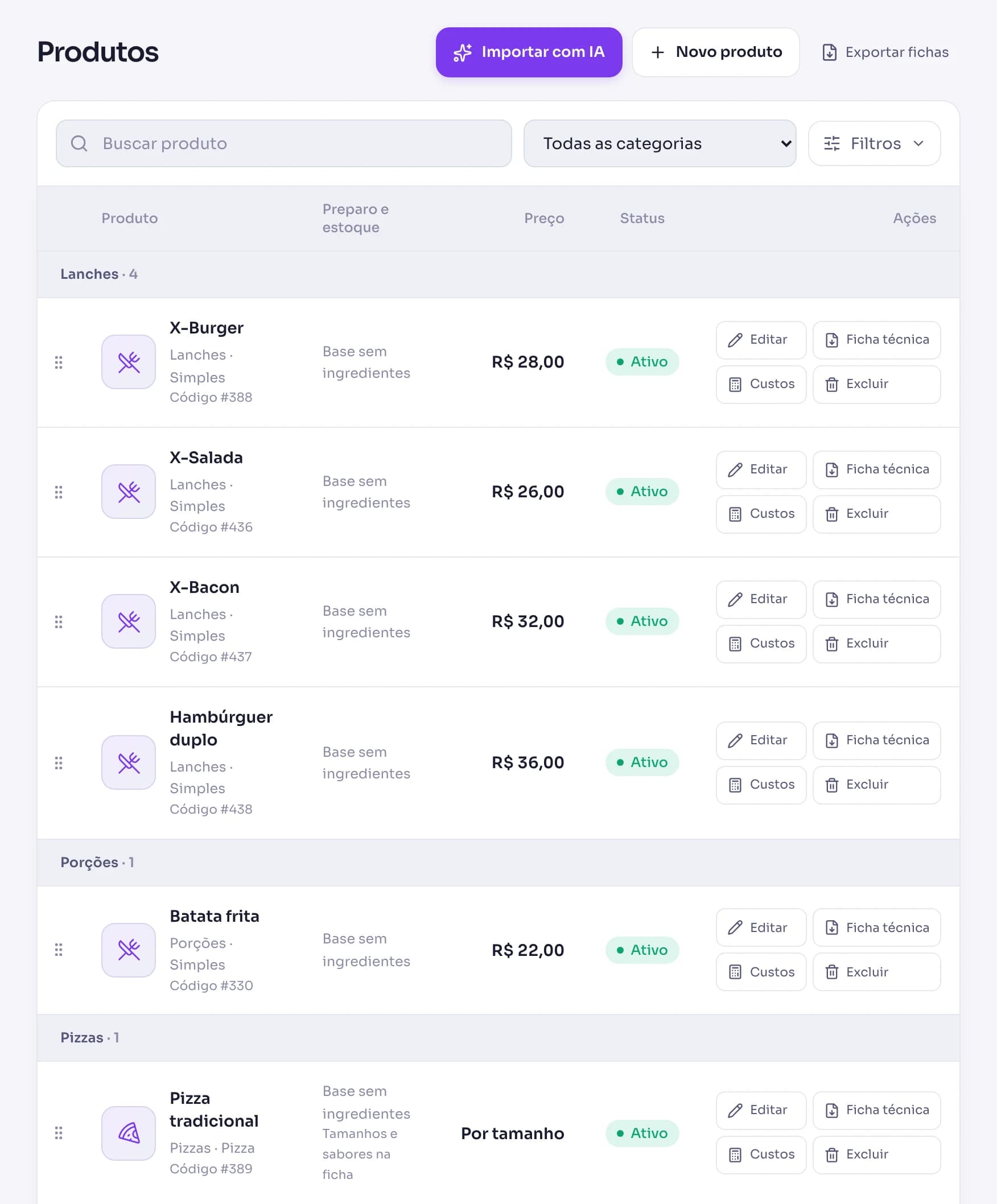
Arraste para mudar a ordem
Na lista, arraste o produto pelo ícone de pontinhos que fica à esquerda dele. A ordem vale dentro de cada categoria e é a mesma do PDV e do app.
O arrastar só funciona com a lista sem filtros. Se você digitou algo em Buscar produto ou escolheu um tipo, um status ou uma situação fiscal, limpe os filtros antes.
Exclua só o que não vai mais vender
O botão Excluir pede confirmação em Deletar produto?. O produto sai do cardápio, do PDV e do app. As vendas e os relatórios já registrados não mudam.
Dica: Na dúvida, desative em vez de excluir. Dá para ligar de novo quando o item voltar.
Quando a mudança chega no PDV
O PDV guarda uma cópia do cardápio. Produto novo, preço novo e produto desativado chegam sozinhos em até 5 minutos, desde que o computador tenha internet.
Quer ver na hora? Feche e abra o PDV
Ao abrir, o PDV busca o cardápio de novo. É o jeito mais rápido de conferir uma mudança. No PDV Online, feche a aba e abra de novo pelo menu do portal.
Se o cardápio do PDV estiver vazio, a tela de venda mostra o botão Recarregar.
Produto não aparece? Confira nesta ordem
Confira se Produto ativo está ligado, se o canal PDV (balcão / caixa / mesa) está marcado, se a categoria dele está ativa e se ele está na categoria certa. Depois, feche e abra o PDV.
Um item criado dentro de um combo, pela janela de vincular produto, fica escondido da grade de propósito. Ele só aparece como opção do combo.
Importar o cardápio por foto com IA
Se o seu cardápio já existe em papel ou em PDF, você não precisa digitar tudo. A IA lê as fotos e monta produtos, categorias e variações para você conferir antes de salvar.
Envie as fotos e analise
Na aba Produtos, clique em Importar com IA. Arraste as fotos do cardápio para o quadro, ou clique para escolher (JPG, PNG ou PDF, até 8 arquivos). Clique em Analisar com IA.
Revise o resultado. Se algo estiver errado, escreva em Pedir um ajuste à IA (por exemplo, "junte as bebidas numa categoria só"). Quando estiver certo, clique em Confirmar e importar.
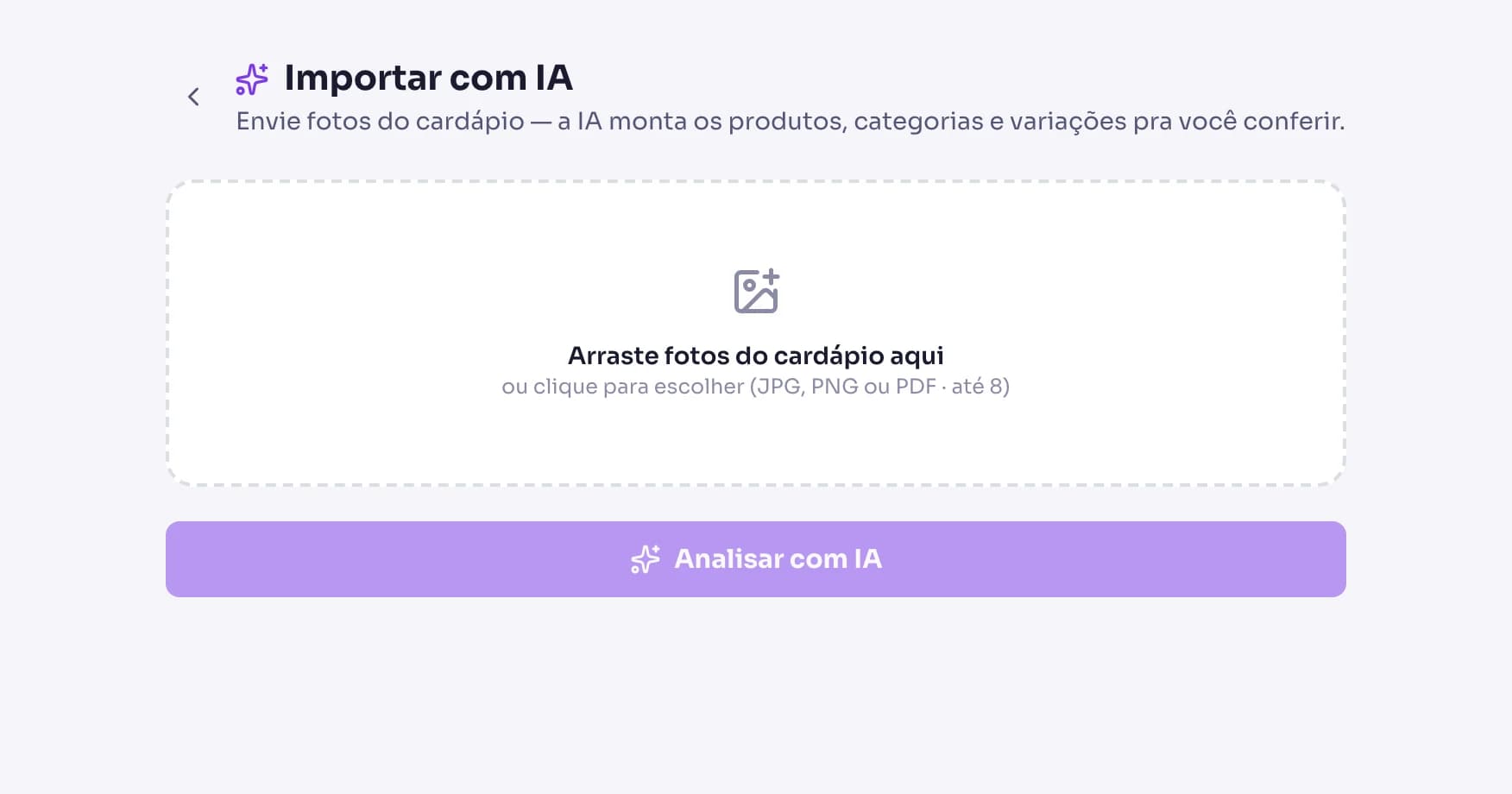
Atenção: Depois de importar, abra alguns produtos e confira preços, categorias e complementos. A IA pode errar o que a foto mostra mal.
Problemas comuns
Cadastrei um produto vendido por kg, mas no PDV aparece como unidade e não consigo colocar o peso. O que fazer?
O PDV só pede o peso para produtos cadastrados com o tipo Por peso. Se o produto foi criado como Produto simples, ele é vendido por unidade, mesmo que a Unidade esteja como KG. Abra o produto no portal, clique em Editar, depois em Alterar tipo e escolha Por peso. Confira o Preço por quilo (kg) e salve. Feche e abra o PDV para ele atualizar. Depois disso, ao clicar no produto, o PDV abre o teclado de peso.
Cadastrei o produto no portal e ele não aparece no PDV. Por quê?
Confira se Produto ativo está ligado, se o canal PDV (balcão / caixa / mesa) está marcado em Configurações adicionais e se a categoria do produto está ativa. Depois feche e abra o PDV. Sem isso, o PDV pode levar até 5 minutos para receber a mudança.
A pizza aparece com R$ 0,00 na tela do PDV. Está errado?
Não. O preço da pizza não vem de um valor único, ele é calculado pelo tamanho, pelos sabores e pela borda. Ao clicar na pizza, o PDV abre a janela de escolhas e mostra o total no botão Adicionar. Se o total também estiver zerado, confira se os tamanhos e os sabores têm preço no cadastro.
Como cobrar a pizza meio a meio?
No cadastro da pizza, em Preço com vários sabores, escolha a regra. Maior preço entre os sabores cobra o sabor mais caro. Média dos sabores cobra a média dos preços. Soma proporcional (por fração) soma cada sabor pela sua parte da pizza. Em todos os casos, o preço base do tamanho e o da borda são somados.
Como faço o cliente escolher o ponto da carne antes de lançar o lanche?
No produto, abra Variações e complementos, crie um grupo chamado Ponto da carne, ligue Obrigatório e coloque até 1. Cadastre as opções (Mal passada, Ao ponto, Bem passada) com preço 0,00. O PDV só deixa adicionar o lanche depois da escolha.
Como deixo o cliente pedir um lanche sem cebola ou sem tomate?
Crie um grupo do tipo Inclusos (removíveis) e, em Mais opções de cada ingrediente, marque Vem incluso. O ingrediente já vem marcado no PDV. Quando o atendente desmarca, o item entra no pedido como Sem cebola.
Posso usar o mesmo grupo de adicionais em vários produtos?
Sim. Num produto que já tem o grupo, clique em Salvar na biblioteca. Nos outros produtos, clique em Usar grupo salvo e escolha o grupo. O grupo salvo é compartilhado: se você mudar um preço nele, o novo preço vale para todos os produtos que o usam.
Apaguei uma categoria e os produtos sumiram. Dá para recuperar?
Ao deletar uma categoria, o portal apaga também os produtos dentro dela, e avisa isso na confirmação. Não existe botão para desfazer. Para não perder o cadastro, mude os produtos para outra categoria antes de deletar, ou desligue Categoria ativa para só esconder. Se já apagou, entre em contato com o suporte.
Mudei a ordem dos produtos e o PDV continua igual. Por quê?
O PDV recebe a ordem nova em até 5 minutos. Para ver na hora, feche e abra o PDV. A ordem também só pode ser mudada na lista de produtos sem filtros e vale dentro de cada categoria.
Posso vender o mesmo produto em mais de um tamanho que não seja pizza?
O tipo Pizza é o único com tamanhos. Para uma bebida em 300 ml e 500 ml, a forma mais simples é cadastrar dois produtos, ou criar um grupo de Adicionais ou de escolha com o valor a mais cobrado pelo tamanho maior.