Promoções e itens em destaque no site de delivery
Coloque um produto em promoção com preço menor e prazo, e destaque seus campeões de venda. Veja onde ligar cada um no portal e como o cliente enxerga as seções Ofertas e Destaques no site da sua loja.
Cerca de 6 minutosAtualizado em
Antes de começar
- Site de delivery da loja já ativo. Este guia não cobre a ativação nem o visual da loja.
- Produtos já cadastrados em Cardápio & Estoque.
- Acesso ao portal com permissão para editar produtos.
O que o cliente vê
Promoção e destaque são duas coisas separadas, e as duas valem só para o site de delivery da sua loja. Você liga cada uma dentro do cadastro do produto.
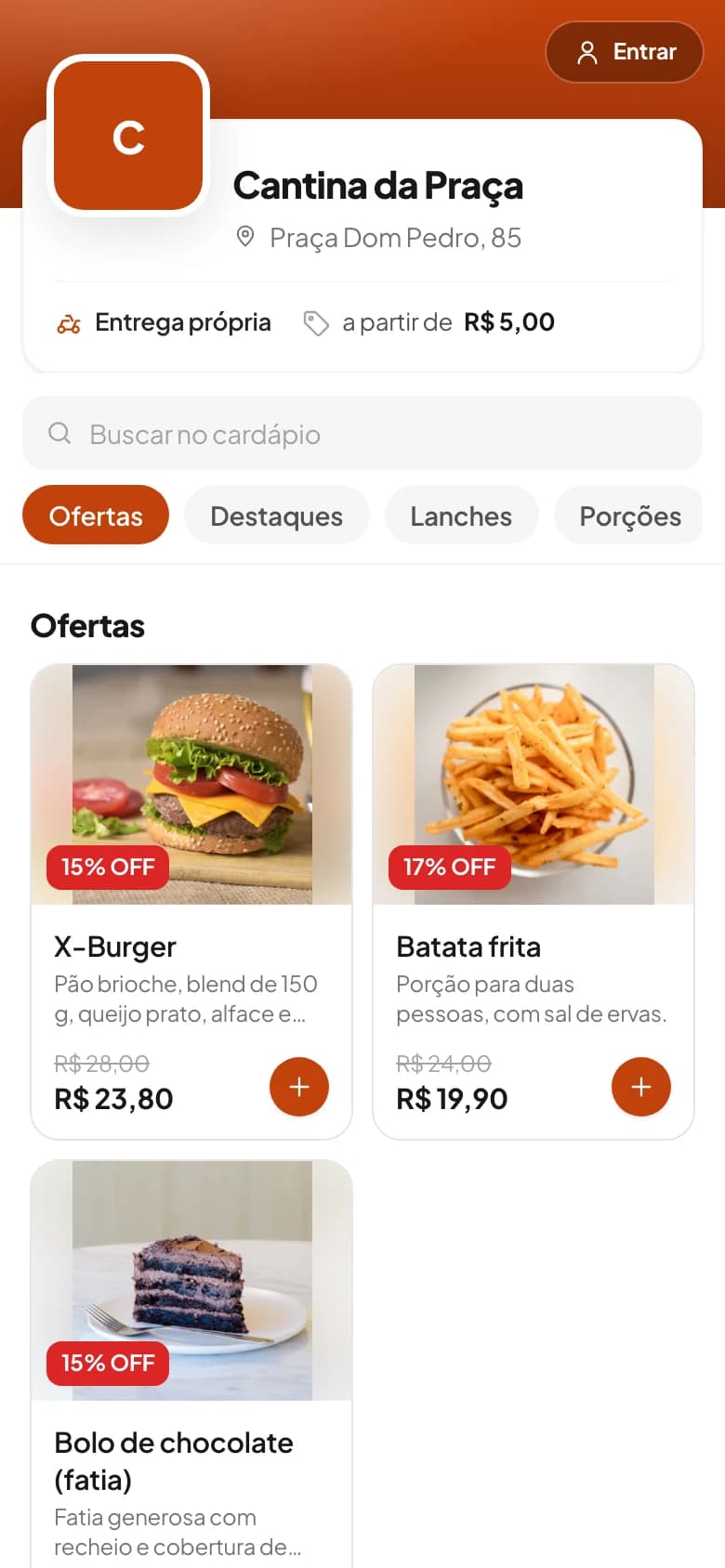
Promoção vira a seção Ofertas
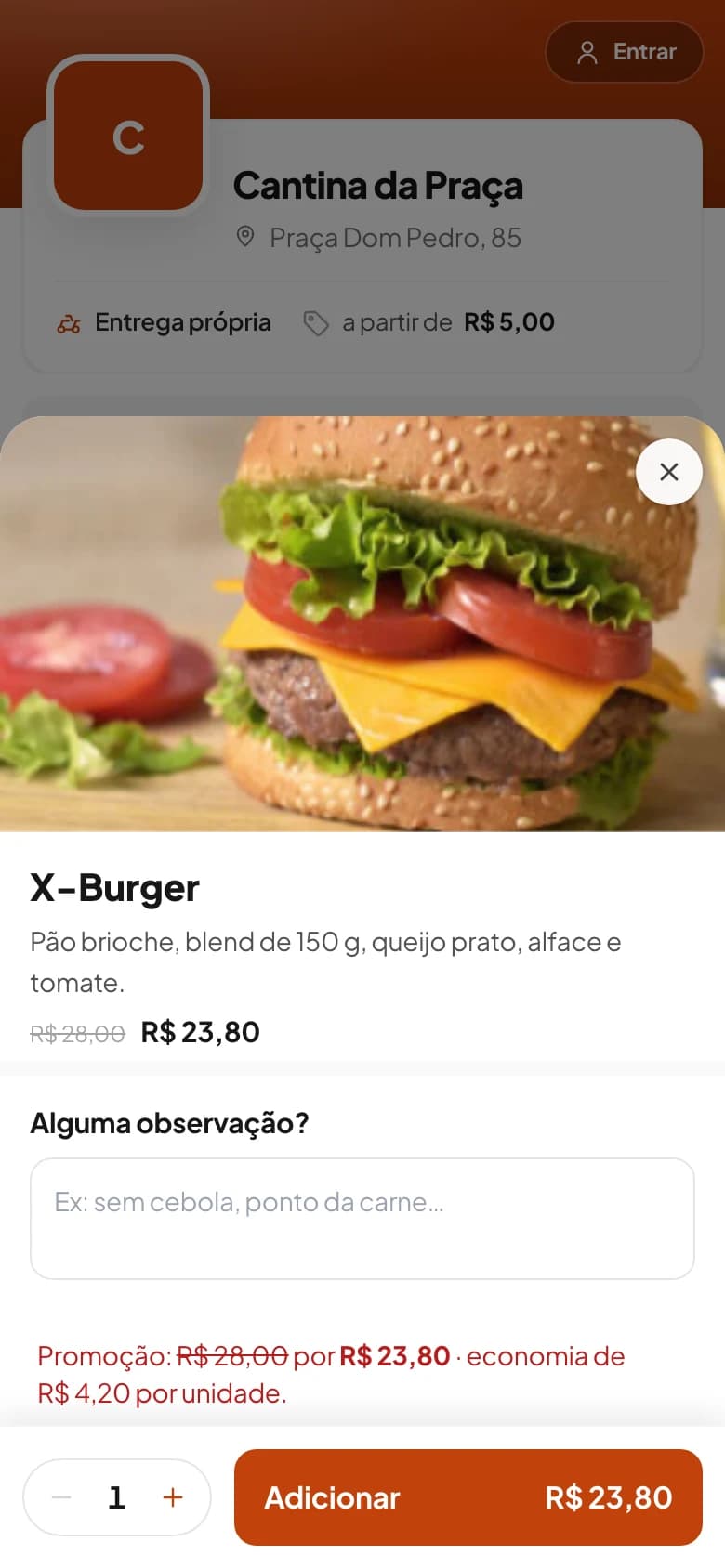
Todo produto com promoção ativa aparece na seção Ofertas, que é a primeira do cardápio. O cartão mostra o preço antigo riscado, o preço novo e uma etiqueta vermelha com a porcentagem de desconto, como 15% OFF.
Destaque vira a seção Destaques
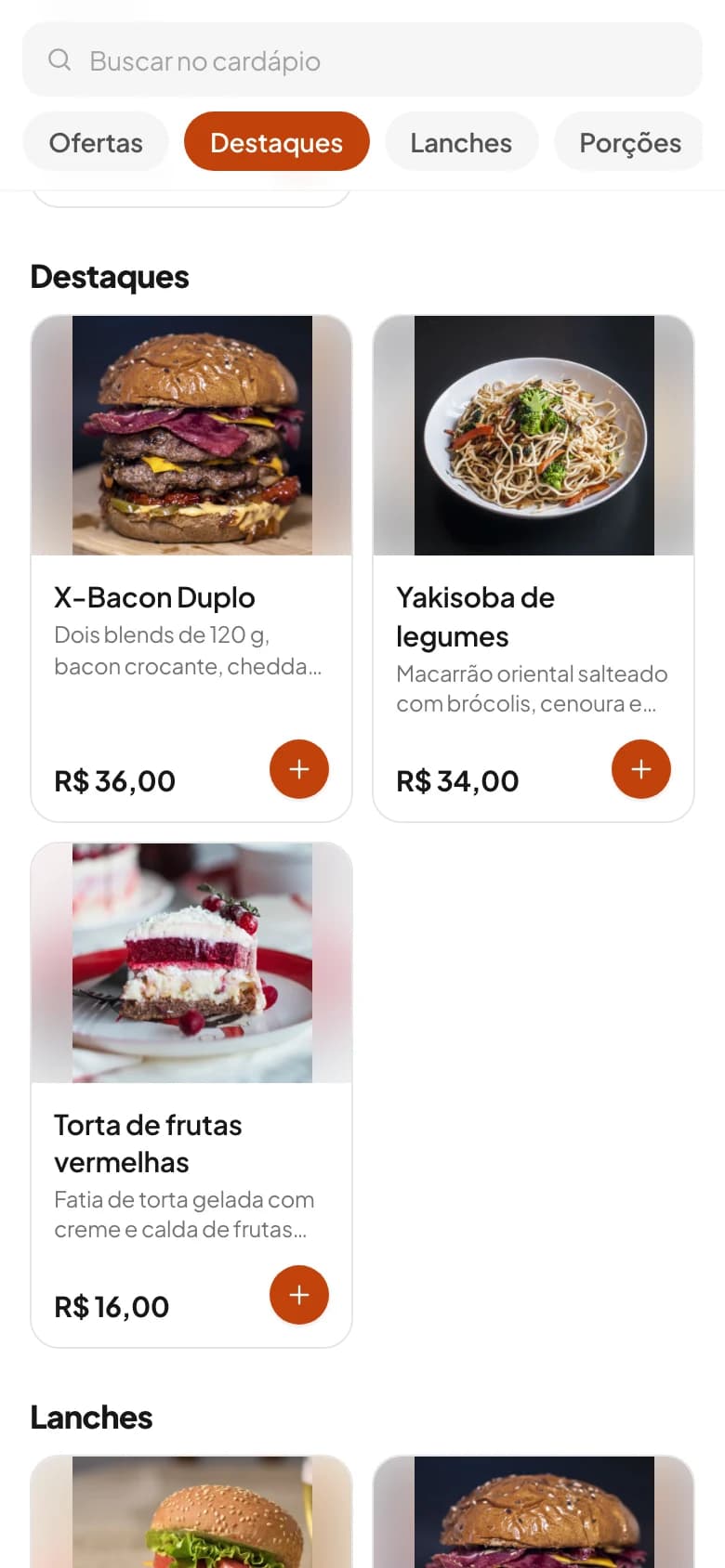
Todo produto destacado aparece na seção Destaques, logo abaixo de Ofertas e antes das categorias. Ela serve para puxar o olho do cliente para o que você mais quer vender.
Destaque não muda o preço. O produto continua também na categoria dele.
Dica: Se nenhum produto estiver em promoção ou em destaque, a seção correspondente simplesmente não aparece na loja.
Como destacar um produto
O destaque fica escondido em uma caixa recolhida no cadastro do produto. Leva menos de um minuto.
Abra o produto que você quer destacar
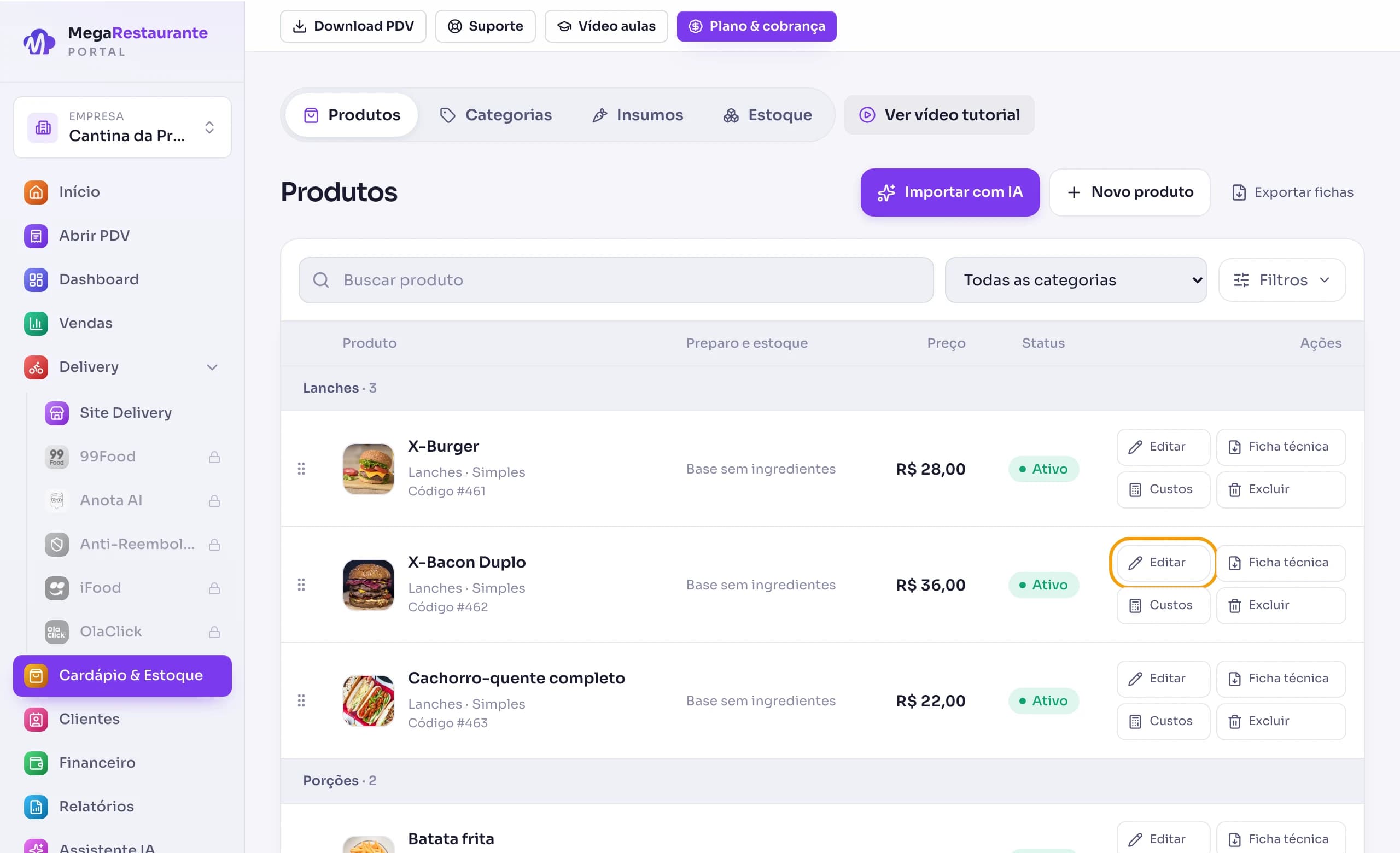
No menu do portal, clique em Cardápio & Estoque. Na lista de Produtos, clique em Editar na linha do produto.
Ligue Destacar produto
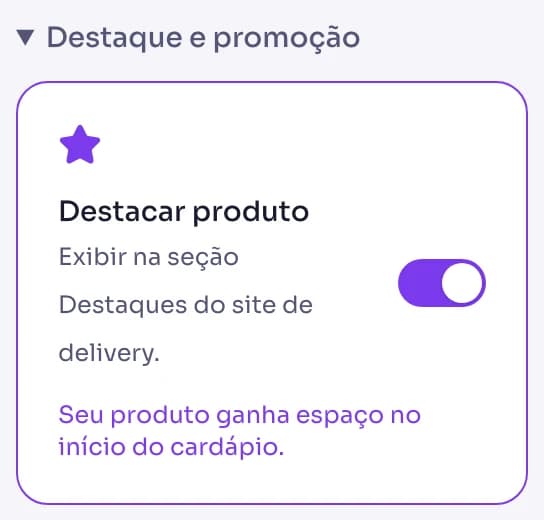
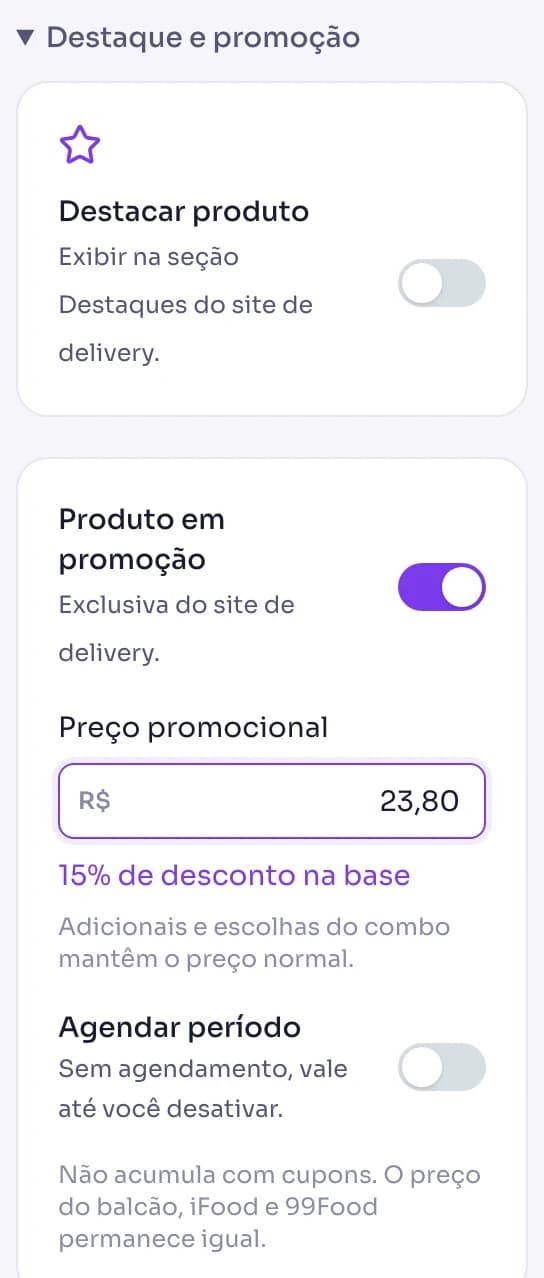
Na coluna da direita, abaixo da foto, clique em Destaque e promoção para abrir a caixa. Ligue a chave Destacar produto. O portal confirma com o texto Seu produto ganha espaço no início do cardápio.
Clique em Salvar alterações. O produto já aparece na seção Destaques do site.
Dica: Escolha poucos itens. Com muitos destaques, a seção vira uma segunda lista de produtos e perde a função.
Para tirar do destaque, desligue a chave
Abra o produto de novo, desligue Destacar produto e salve. O produto sai da seção Destaques e continua na categoria dele.
Como colocar um produto em promoção
A promoção troca o preço do produto no site de delivery. O preço normal continua guardado no cadastro.
Ligue Produto em promoção
Abra o produto em Cardápio & Estoque, clique em Editar e abra a caixa Destaque e promoção. Ligue a chave Produto em promoção.
Digite o Preço promocional. Logo abaixo, o portal mostra quanto isso representa de desconto, por exemplo 15% de desconto na base.
Salve e confira no site
Clique em Salvar alterações. Sem agendamento, a promoção vale até você desligar a chave.
No site, o produto passa a aparecer em Ofertas com o preço antigo riscado. Ao abrir o produto, o cliente lê a economia por unidade, no formato Promoção: de R$ 28,00 por R$ 23,80.
Entenda o que a promoção muda e o que não muda
A promoção vale só no site de delivery. O preço do balcão, do iFood e do 99Food continua o mesmo.
Ela mexe no preço do produto, mas não nos adicionais. Complementos e escolhas do combo mantêm o preço normal.
Em pizza, o campo muda para Desconto (%). O desconto vale sobre o tamanho e os sabores. Bordas e extras mantêm o preço normal.
Produtos vendidos por peso não vendem no site de delivery, então não têm promoção.
Atenção: A promoção não acumula com cupons. Se o cliente tentar usar cupom em um pedido que tem item em promoção, o site recusa com a mensagem Promoções não acumulam com cupons.
O preço promocional precisa ser menor que o de venda
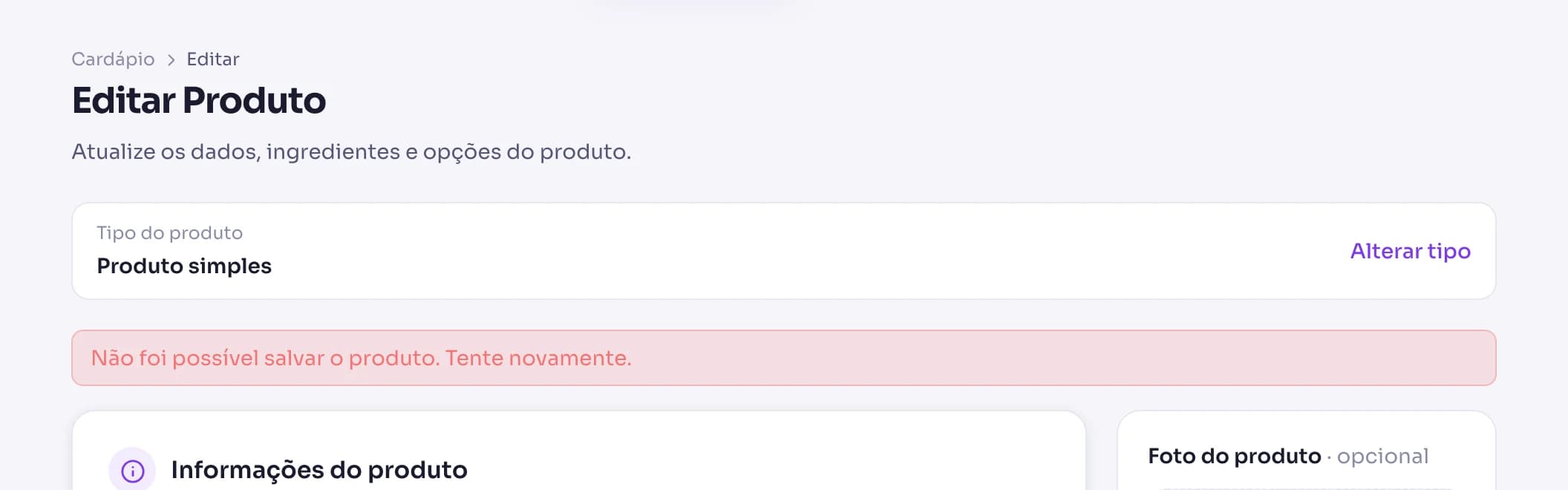
Se o preço promocional for igual ou maior que o Preço de venda, o portal não salva e mostra o aviso Não foi possível salvar o produto. Tente novamente. no alto da tela.
Confira o valor digitado e salve de novo.
Como agendar a promoção
Use o agendamento para promoções com data, como a da semana ou a do fim de semana. Quando o prazo acaba, o preço volta ao normal sozinho, sem você precisar lembrar.
Ligue Agendar período e escolha os dias
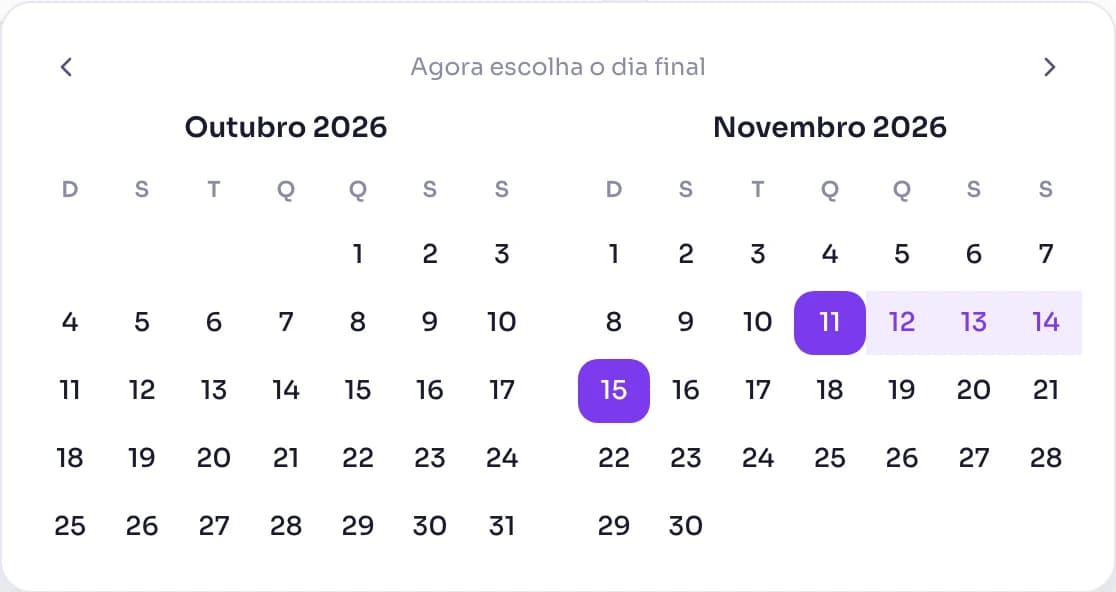
Com a promoção ligada, ative a chave Agendar período. Clique no botão Período e escolha o dia inicial e o dia final no calendário. Os dois dias entram na promoção.
Defina o horário de início e de término
Preencha Início e Término. O portal sugere de 00:00 até 23:59, ou seja, os dias inteiros. Os horários seguem o horário de Brasília.
No término, o produto volta ao preço normal e sai da seção Ofertas.
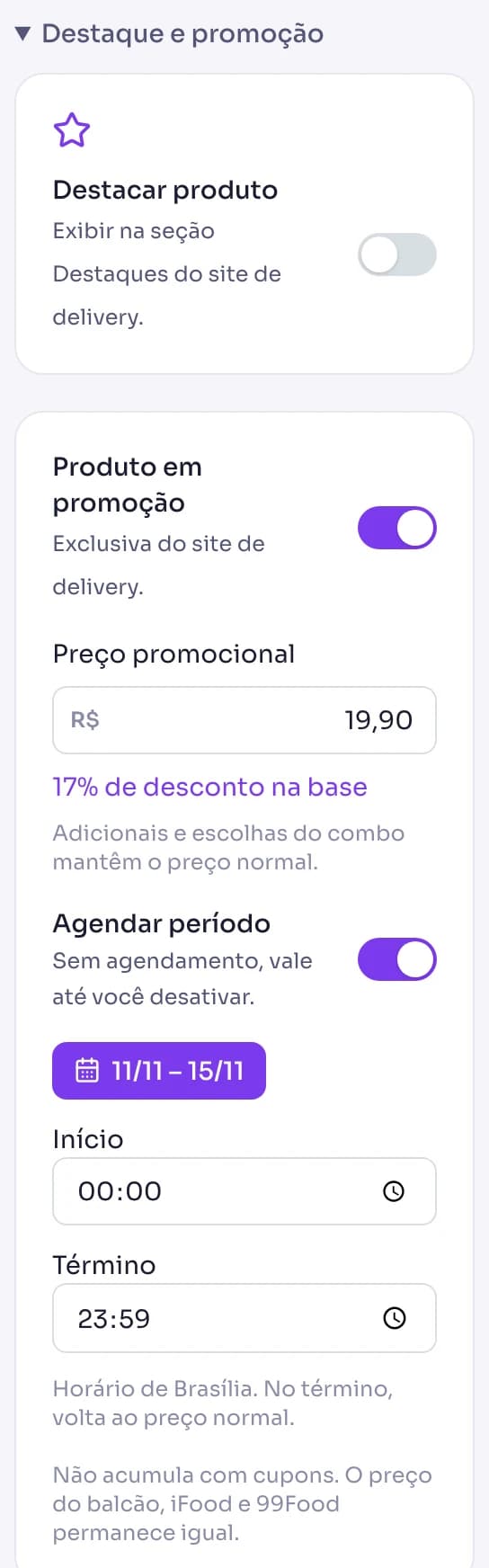
Dica: Antes do início, o produto continua com o preço normal e fora de Ofertas. Dá para deixar a promoção da sexta pronta na terça.
Salve
Clique em Salvar alterações. A vitrine do site muda sozinha na hora em que a promoção começa e na hora em que termina, mesmo com o cliente com o cardápio aberto.
Como encerrar uma promoção
Promoção sem agendamento fica valendo até você desligar. Faça isso quando a campanha acabar.
Desligue Produto em promoção
Abra o produto, abra Destaque e promoção, desligue Produto em promoção e clique em Salvar alterações. O produto volta ao preço normal e sai de Ofertas.
Atenção: Quem já colocou o item na sacola com o preço promocional não consegue fechar o pedido se a promoção acabar antes. O site pede para remover o item e adicionar de novo pelo cardápio atualizado.
Problemas comuns
Coloquei o produto em promoção e ele não aparece em Ofertas. Por quê?
Confira quatro coisas. A chave Produto em promoção precisa estar ligada e salva. O preço promocional precisa ser menor que o preço de venda. Se você agendou um período, hoje precisa estar dentro dele, pelo horário de Brasília. E o produto precisa estar ativo e disponível no site de delivery.
A promoção vale no balcão e no iFood também?
Não. A promoção desta tela vale só no site de delivery da sua loja. O preço do balcão, do iFood e do 99Food permanece igual.
O cliente pode usar cupom em cima da promoção?
Não. A promoção não acumula com cupons. Se o pedido tem um item em promoção e o cliente informa um cupom, o site recusa o pedido com a mensagem Promoções não acumulam com cupons.
Posso destacar e colocar em promoção o mesmo produto?
Pode. Ele aparece nas duas seções, Ofertas e Destaques, além da categoria dele.
Como faço promoção de pizza?
No cadastro da pizza, o campo vira Desconto (%). O desconto vale sobre o tamanho e os sabores. Bordas e extras mantêm o preço normal.
A promoção acaba sozinha?
Só se você agendou um período. Com Agendar período ligado, o preço volta ao normal no horário de término. Sem agendamento, a promoção vale até você desligar a chave.
Qual é o horário usado no agendamento?
O horário de Brasília. O portal sugere de 00:00 do primeiro dia até 23:59 do último, e você pode trocar os dois horários.
Posso escolher a ordem dos itens em Destaques?
Não há ordem própria para a seção. Os produtos aparecem na mesma ordem em que estão no cardápio.
A promoção aparece no cardápio do PDV?
Não. O preço promocional vale só no site de delivery. No PDV e nos pedidos de balcão o produto segue com o preço normal.